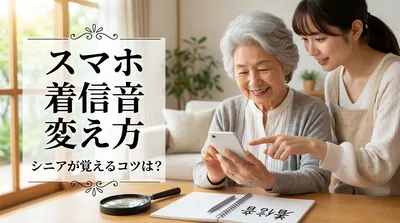
スマートフォンを使い始めてから、画面のデザインを一度も変更したことがないという方は意外に多いかもしれません。
購入時のままの画面でも十分に機能は果たしますが、お孫さんの写真や旅先の風景、あるいは好きな花の画像などを画面に設定することで、スマートフォンへの愛着はより深まるものです。
「操作を間違えて壊してしまったらどうしよう」という不安を感じる方もいらっしゃるかもしれませんが、壁紙の変更はスマートフォンの基本機能の一つであり、手順さえ分かれば決して難しいことではありません。
自分自身の生活に合わせて画面を整えることは、スマートフォンという道具をより身近に、そして便利に使いこなすための第一歩と言えるでしょう。
本記事では、操作に不慣れなシニアの皆さんに向けて、スマートフォンの壁紙を変更するための基本的な知識と、具体的な操作方法を機種ごとに詳しく整理して解説します。
スマートフォンの画面構成を理解すれば変更は容易になります

結論から申し上げますと、シニアの方がスマートフォンの壁紙を変えることは十分に可能であり、その手順は大きく分けて「画面の長押し」か「設定メニューからの選択」のどちらかです。
多くの場合、Android(アンドロイド)端末であればホーム画面の空いている場所を長く押し続けることで、iPhone(アイフォーン)であれば設定アプリや写真アプリを経由することで、壁紙の変更画面にたどり着くことができます。
操作自体は数回のタップ(画面を軽く叩く動作)で完了するため、手順を一つずつ確認しながら進めれば、ご自身の手で好みの画面に切り替えることが可能です。
ただし、機種によってメニューの名称が「壁紙」であったり「スタイル」であったりと若干の差異があるため、ご自身の使っているスマートフォンの種類に合わせて操作を選択することが重要となります。
なぜ機種によって操作方法が異なり共通のルールが必要なのか

スマートフォンの操作がシニアの方にとって難しく感じられる背景には、OS(オーエス)と呼ばれる基本ソフトの違いがあります。
大きく分けて「Android」と「iPhone」の2種類が存在し、さらにAndroidの中でもメーカー(ソニーやサムスン、シャープなど)によって独自の工夫が施されているためです。
画面の種類には「ロック画面」と「ホーム画面」の2つがあります
壁紙を変更する前に、まず知っておきたいのが「ロック画面」と「ホーム画面」の違いです。
スマートフォンの電源ボタンを一度押したときに表示される、時計や通知が出ている画面を「ロック画面」と呼びます。
一方で、パスワードを入力したり指紋認証をしたりした後に表示される、アプリのアイコンが並んでいる画面が「ホーム画面」です。
最近のスマートフォンでは、この2つの画面に別々の画像を設定することができるようになっています。
例えば、ロック画面には予定を書いたメモを写真に撮ったものを貼り、ホーム画面には癒やされる風景画像を設定するといった使い分けが便利であると考えられます。
近年のAndroidにおける操作体系の標準化
以前のAndroidスマートフォンは、機種ごとに操作方法がバラバラで混乱を招きやすい状況にありました。
しかし、Google(グーグル)公式が提供する最新の指針では、初心者やシニアの方でも迷わないように操作の簡略化が進められています。
特にAndroid 12以降のバージョンでは、「壁紙とスタイル」というメニューに統一される傾向にあり、ホーム画面の何もない場所を長押しするだけで設定画面が開くよう設計されています。
このような共通の操作ルールが普及したことにより、一度覚えれば機種を変えても応用が効きやすくなっていると言えます。
Androidスマートフォンにおける具体的な壁紙変更の手順
Androidのスマートフォンをお使いの方は、非常に多いと思われます。
ドコモ、au、ソフトバンクなどで購入した「Xperia(エクスペリア)」「Galaxy(ギャラクシー)」「AQUOS(アクオス)」などはすべてAndroidの仲間です。
ホーム画面の長押しから変更する方法
最も一般的で簡単な方法は、ホーム画面の空いている場所(アプリアイコンがない場所)を指で2〜3秒ほど押し続ける方法です。
すると、画面の下の方に「壁紙」や「壁紙とスタイル」といった文字が表示されます。
- ホーム画面の空白部分を長押しします。
- 表示されたメニューから「壁紙」または「壁紙とスタイル」をタップします。
- 「壁紙の変更」というボタンを選択し、自分の写真を使いたい場合は「マイフォト」や「ギャラリー」を選びます。
- 画像を選んだら、プレビュー画面で位置を微調整し、最後に「設定」や「チェックマーク」を押します。
- 「ホーム画面」「ロック画面」「両方」のどれに設定するか選べば完了です。
設定アプリから変更する方法
長押し操作がうまくいかない場合は、歯車の形をした「設定」アプリから進むこともできます。
「設定」→「ディスプレイ」または「画面設定」→「壁紙」という順番で項目を探すと、変更画面にたどり着ける場合が多いとされています。
Galaxyなどの機種では、設定メニューの非常に分かりやすい場所に「壁紙とスタイル」という項目が用意されていることもあります。
もし項目が見当たらない場合は、設定アプリの一番上にある検索窓に「壁紙」と入力して検索してみるのも一つの方法です。
iPhone(アイフォーン)における壁紙変更の手順
iPhoneをお使いの場合、Androidとは少し手順が異なりますが、直感的に操作できる仕組みになっています。
特に「写真」アプリから直接壁紙に設定する方法が、シニアの方には分かりやすいかもしれません。
写真アプリからお気に入りの一枚を設定する
撮影した写真を見ている時に、「これを待ち受けにしたい」と思ったら、その画面からそのまま設定が可能です。
- 「写真」アプリを開き、壁紙にしたい写真を表示させます。
- 画面の左下にある、四角から矢印が飛び出したような形の「共有ボタン」をタップします。
- 下から出てくるメニューを上にスライドさせ、「壁紙に設定」という項目を探してタップします。
- 写真の大きさを指2本で広げたり縮めたりして調整し、「完了」や「設定」を押します。
この方法は、カメラで撮ったばかりの写真をすぐに設定できるため、操作の工程が少なく覚えやすいというメリットがあります。
設定アプリから最新の壁紙機能を利用する
iOSのバージョンが新しいiPhoneでは、ロック画面を長押しすることでもカスタマイズが可能です。
「設定」アプリから「壁紙」を選び、「新しい壁紙を追加」を押すと、Appleが用意した美しいグラデーションや、天気に合わせて変わる壁紙など、多様な選択肢から選ぶことができます。
複数の壁紙を保存しておき、その日の気分で切り替えるといった使い方も、現在のiPhoneでは一般的になっています。
らくらくスマホやかんたんケータイをお使いの方への配慮
シニア向けに特化した「らくらくスマートフォン」や、折りたたみ式の「かんたんケータイ」をお使いの場合は、一般的なスマートフォンとはメニュー構成が大きく異なります。
これらの機種は、誤操作を防ぐためにあえて標準的なAndroidの操作を制限している場合があるためです。
らくらくスマートフォンの場合
富士通(FCNT)製のらくらくスマートフォンなどでは、設定メニューがすべて日本語で分かりやすく表示されています。
「本体設定」から「画面・ランプの設定」を選び、その中にある「壁紙」という項目から変更を行うのが基本です。
「長押し」という特殊な操作を使わなくても、ボタンを順番に押していくだけで設定が完了するよう工夫されています。
ボタン操作の「かんたんケータイ」の場合
画面をタッチするのではなく、十字キーやボタンで操作するタイプ(ガラホ)の場合も、手順はシンプルです。
待受画面でセンターボタン(メニュー)を押し、「設定」→「画面の設定」→「壁紙」と進みます。
京セラ製のかんたんケータイなどでは、「壁紙を設定する」という直球のメニュー名が採用されているため、迷うことは少ないと思われます。
日常生活に役立つ壁紙の活用アイデア
壁紙は単なる飾りではなく、生活を便利にするツールとしても活用できます。
シニア世代の方々の間で実際に取り入れられている、便利な活用術をいくつかご紹介します。
忘れてはいけない予定を壁紙にする
カレンダーやメモ帳に書いた大事な予定をスマートフォンのカメラで撮影し、それを「ロック画面」の壁紙に設定しておくという方法です。
スマートフォンを手に取るたびに必ず目に入るため、通院の日や家族との約束を忘れることを防ぐ効果が期待できます。
専門家の間でも、「視覚的な備忘録」としてスマートフォンの待受を活用することが推奨されることがあります。
緊急連絡先や情報の表示
万が一、外出先で体調を崩された際や、スマートフォンを紛失した際のために、緊急連絡先を記載した画像を壁紙にするという使い方も検討されます。
ただし、個人情報の取り扱いには注意が必要ですので、信頼できるご家族と相談しながら、どのような情報を表示させるか決めるのが賢明です。
壁紙変更における注意点とトラブルへの対処法
壁紙を変更しようとして、意図しない画面になってしまった場合の対処法も知っておくと安心です。
写真のサイズが合わない場合
写真を壁紙に設定した際、人物の顔が隠れてしまったり、画像が引き伸ばされてボヤけてしまったりすることがあります。
これはスマートフォンの画面の縦横比と、写真のサイズが合っていないことが原因です。
設定時のプレビュー画面で、指2本を使って「つまむ」ように操作する(ピンチイン)と画像を縮小でき、画面内に収まりやすくなります。
また、写真はできるだけスマートフォンを縦に構えて撮影したものを選ぶと、壁紙として綺麗に表示されやすいと言われています。
文字が見えにくくなってしまった場合
壁紙に白っぽい写真を選ぶと、上に表示されている時計やアプリの名前(白い文字)が重なって見えなくなることがあります。
最近の機種では、壁紙の色に合わせて文字の色を自動で黒に変えてくれる機能もありますが、すべての機種で対応しているわけではありません。
もし文字が見えにくいと感じた場合は、少し暗めの写真や、コントラストがはっきりした画像を選び直すことをお勧めします。
まとめ:シニアのスマホ壁紙の変え方をマスターして自分らしく
スマートフォンの壁紙の変え方は、機種によって多少の操作の違いはあるものの、基本的には「長押し」や「設定メニュー」からどなたでも行える操作です。
ご自身が撮影した写真や、好きな色の画像を設定することで、無機質だったスマートフォンが「自分だけの道具」へと変わっていきます。
- Androidは「ホーム画面の長押し」から試してみる。
- iPhoneは「写真アプリの共有ボタン」から設定するのがスムーズ。
- らくらくスマホなどは「本体設定」から日本語の指示に従う。
- 「ロック画面」と「ホーム画面」の使い分けで、利便性が向上する。
本記事でご紹介した手順を参考に、まずは一度、壁紙の変更に挑戦してみてはいかがでしょうか。
まずは一つ、お気に入りの写真を選ぶことから始めてみませんか
操作を覚える一番の近道は、実際に手を動かしてみることです。
もし一度でうまくいかなくても、スマートフォンが故障することはありませんので、安心してください。
「この写真は綺麗だな」「これを見ると元気が出るな」と思える一枚を、ぜひスマートフォンの顔である壁紙に設定してみてください。
ご自身のスマートフォンを開くたびに、少しだけ明るい気持ちになれるような、そんな変化を楽しみながら操作に慣れていかれることを願っております。
周囲にご家族や詳しい方がいらっしゃる場合は、本記事の手順を見せながら一緒に操作してもらうのも、コミュニケーションのきっかけとして素晴らしいことだと思われます。