スマートフォンは今や日常生活に欠かせないインフラとなりましたが、高齢者の方々にとっては、その多機能さゆえに操作が難しく感じられる場面も少なくありません。
ご家族からAndroid端末を譲り受けたり、新しく購入したりしたものの、「文字が小さくて読めない」「意図しない画面に切り替わって戻れない」といった悩みを抱えるシニア世代は多いと推測されます。
また、設定をサポートする側のご家族も、どの項目をどのように調整すれば本人が使いやすくなるのか、その具体的なポイントに迷われることがあるのではないでしょうか。
Androidには、アクセシビリティをはじめとする多彩なカスタマイズ機能が備わっており、これらを適切に組み合わせることで、驚くほど使い勝手を向上させることが可能です。
本記事では、Androidをシニア仕様に最適化するための「おすすめ設定」を、最新の動向を踏まえながら体系的に解説いたします。
この記事を読み終える頃には、操作のストレスを最小限に抑え、安全かつ快適にスマホを活用するための具体的な道筋が見えてくるはずです。
Androidをシニア向けに最適化する4つの基本方針

Android端末をシニア向けに調整する際、闇雲に設定を変えるのではなく、明確な指針を持つことが推奨されます。
多くの専門家やユーザーのフィードバックに基づくと、設定の基本は「見やすさ・押しやすさ」「誤操作防止・安全性」「通知の整理」「ホーム画面の簡素化」の4軸に集約されると考えられます。
まず第一に、加齢に伴う視力の変化に対応するため、文字やアイコンの視認性を高めることが不可欠です。
次に、指先の震えや操作の慣れの問題から生じる誤タッチを防ぎ、万が一のトラブルや詐欺被害から身を守るための安全策を講じる必要があります。
さらに、過剰な情報通知を抑制し、迷う余地のないシンプルなホーム画面を構築することで、心理的なハードルを下げることが可能となります。
これらの要素をバランスよく整えることが、シニア世代にとっての「使いやすいスマホ」を実現するための最短ルートと言えるでしょう。
なぜ標準設定のままでは使いにくいと感じるのか

Androidの標準設定は、一般的に若年層やビジネスユースを想定した「情報密度の高さ」と「操作の機敏さ」が優先される傾向にあります。
しかし、この設計思想がシニア世代にとっては逆効果となる可能性が指摘されています。
加齢による身体的・認知的な変化への配慮
加齢により、小さな文字の読み取りが困難になるだけでなく、色のコントラストを判別する能力も変化するとされています。
標準の文字サイズでは、ニュース記事やメッセージのやり取りにおいて、目を細めて凝視しなければならず、長時間の利用は疲労の原因となります。
また、指先の乾燥や触覚の感度の変化により、タップ(押す)とスワイプ(滑らせる)の区別が曖昧になることも珍しくありません。
こうした身体的な変化に対し、ハードウェアを変えずにソフトウェアの設定だけで寄り添うことができるのが、Androidの大きなメリットであると考えられます。
情報過多による心理的ストレスの軽減
現代のスマートフォンは、数多くのアプリから絶え間なく通知が届く仕組みになっています。
デジタル機器に慣れていない方にとって、画面上部に次々と表示されるアイコンや、突然鳴り響く通知音は、焦りや不安を感じさせる要因となり得ます。
「何か悪いことをしてしまったのではないか」という不安を取り除くためには、必要な情報だけが届く環境を整えることが極めて重要です。
情報の取捨選択をシステム側で事前に行っておくことが、シニア世代の安心感に直結すると言えるでしょう。
複雑な階層構造と戻り方の不明瞭さ
Androidは自由度が高い反面、設定メニューの階層が深く、一度迷い込むと元の画面に戻るのが困難な場合があります。
特に、ジェスチャーナビゲーション(画面端からスワイプして戻る操作)は、直感的ではあるものの、従来のボタン操作に慣れた方には理解しづらい側面があります。
操作体系をシンプルにし、常に「いつもの場所」へ戻れる安心感を提供することが、学習意欲を維持する鍵となります。
見やすさを劇的に向上させるディスプレイ設定
まずは、最も重要である「視覚情報」の最適化から着手することをおすすめします。
設定画面の「ディスプレイ」または「アクセシビリティ(視覚補助)」から変更が可能です。
文字サイズと表示サイズの両方を拡大する
多くのユーザーが文字サイズ(フォントサイズ)のみを変更しがちですが、実際には「表示サイズ(画面のズーム)」も併せて調整することが推奨されます。
文字サイズだけを大きくすると、ボタンの文字が枠からはみ出したり、レイアウトが崩れたりすることがあります。
一方で表示サイズを拡大すれば、アイコン自体や操作ボタン、入力フォームなども比例して大きくなるため、全体的な操作性が向上します。
目安として、最大または一段下のサイズに設定し、本人の読みやすさを確認しながら微調整を行うのが望ましいと考えられます。
画面の明るさと自動調整の活用
視認性を確保するためには、適切な明るさが欠かせません。
「明るさの自動調節」をオンにすることで、屋外の直射日光下では明るく、夜間の室内では眩しすぎないようシステムが自動で制御してくれます。
さらに、「夜間モード(ブルーライトカット)」をスケジュール設定しておくことで、夜間の目の疲れを軽減し、睡眠の質を妨げない配慮も有効です。
また、文字の背景とのコントラストをはっきりさせる「高コントラストテキスト」という機能も、状況に応じて検討する価値があります。
操作のストレスを無くすための反応と入力の設定
「押したつもりが反応しない」「少し触れただけで画面が消える」といった不満は、時間に関する設定と触覚フィードバックで解決できます。
画面消灯(タイムアウト)時間を長めに設定する
標準設定では30秒から1分程度で画面が暗くなるよう設定されていることが多いですが、シニア世代にとっては短すぎると考えられます。
操作を迷っている間に画面が消えてしまうと、再度ロックを解除する手間が発生し、意欲を削ぐ原因となります。
設定メニューの「画面消灯」時間を、5分から10分程度と長めに設定しておくことで、じっくりと画面を確認しながら操作できるようになります。
バッテリーの消費は多少増えますが、利便性を優先すべき項目と言えるでしょう。
タッチ操作時のバイブレーションと音を有効にする
物理的なボタンがないスマートフォンにおいて、「確かに押した」という感覚を得ることは非常に重要です。
設定の「音とバイブレーション」から、タップ操作時のバイブレーションをオンにすることをおすすめします。
指先に微かな振動が伝わることで、操作の成功を触覚で認識できるようになり、無駄に何度も連打してしまうミスを防ぐ効果が期待されます。
キーボードを「ケータイ入力」に固定する
文字入力において、フリック入力は効率的ですが、習得には時間がかかります。
以前に折りたたみ式の携帯電話(ガラケー)を使用していた方であれば、同じ感覚で入力できる「ケータイ入力(トグル入力)」に設定するのがスムーズです。
また、キーボード自体のサイズを大きく表示する設定も忘れずに行いましょう。
入力ミスを減らすことが、メールやLINEを楽しく使い続けるための第一歩となります。
ホーム画面を「迷わない場所」にする整理術
ホーム画面は、スマートフォンの玄関口です。ここが整理されているかどうかが、使い勝手を左右します。
「簡単モード」やシンプルランチャーの活用
多くのAndroid端末(特にSHARPのAQUOSや富士通のarrowsなど)には、メーカー独自の「簡単モード」が搭載されています。
これに切り替えるだけで、文字やアイコンが自動的に巨大化し、電話やメールといった基本機能に特化したシンプルなレイアウトに変更されます。
標準のAndroid(Pixelなど)で簡単モードがない場合は、「BIG Launcher」などのシニア向けホームアプリを導入するのも一つの手です。
これらは、誤ってアイコンを移動させたり削除したりできないようロックをかける機能も備えており、非常に実用的です。
不要なアプリやウィジェットの徹底排除
初期状態で入っている多くのアプリや、天気予報などのウィジェットは、シニア世代を混乱させる可能性があります。
使用頻度の高い「電話」「カメラ」「LINE」「写真(ギャラリー)」の4〜5個に絞り、ホーム画面の1ページ目だけに配置するのが理想的です。
使わないアプリはアンインストールするか、非表示に設定しましょう。
「この1ページにあるものだけを使えば良い」という安心感が、操作の自信につながります。
ショートカット機能を活用する
特定の相手への電話や、よく見るWEBサイト(天気予報やニュース)がある場合は、それらをホーム画面に直接配置しておくのがおすすめです。
ブラウザ(Chromeなど)のメニューから「ホーム画面に追加」を選ぶだけで、ワンタップで目的のページに到達できるようになります。
「アプリを開いて、検索して、選ぶ」という手順をショートカットすることで、デジタル機器特有の煩わしさを解消できます。
安全に使い続けるためのセキュリティとサポート設定
最後に、トラブルを未然に防ぐための守りの設定について解説します。
「提供元不明のアプリ」のインストールを制限
悪意のあるサイトから誤って不正なアプリをダウンロードしてしまうリスクを避けるため、Google Playストア以外からのアプリインストールは必ずオフにしておきましょう。
また、Playストアの「Play プロテクト」が有効になっていることも確認してください。
これにより、有害な可能性のあるアプリが自動的にスキャンされ、安全性が保たれます。
緊急情報の登録と位置情報の共有
万が一の事態に備え、設定内の「緊急情報」に氏名、血液型、持病、緊急連絡先を登録しておくことが推奨されます。
これは、端末がロックされた状態でも救急隊員などが確認できる仕組みです。
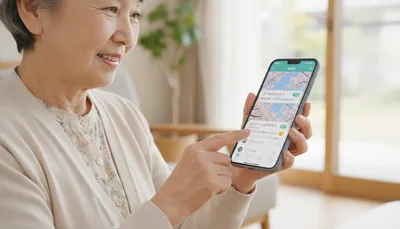
また、Googleマップの「現在地の共有」機能を活用し、常にご家族が本人の場所を確認できるようにしておくと、外出時の安心感が格段に高まります。
遠隔サポート環境の構築
離れて暮らすご家族が設定をサポートする場合、電話越しの説明だけでは限界があります。
最近では「DeskIn」などの遠隔操作アプリを利用し、家族のスマホから親のスマホの画面を確認・操作するといった方法も一般的になりつつあります。
「困った時は家族が直してくれる」というバックアップ体制があることで、本人はよりリラックスしてスマホに触れることができるようになるでしょう。
まとめ
Androidスマホをシニア向けにするためのおすすめ設定は、単に文字を大きくするだけでなく、利用者の不安や身体的特徴に深く寄り添うことが本質であると言えます。
- 文字サイズと表示サイズの両方を拡大し、視覚的な負担を減らす。
- スリープ時間を長く設定し、ゆっくりとした操作を許容する。
- 「簡単モード」やランチャーアプリを導入し、ホーム画面の情報を最小限にする。
- 誤操作防止のバイブレーションや、安全のための緊急情報を整える。
これらの設定を行うことで、Androidはもはや「難しい機械」ではなく、家族との絆を深め、生活を豊かにする「便利な道具」へと変わります。
スマートフォンの設定は一度行えば終わりではなく、本人の習熟度に合わせて段階的に調整していくことが、長く快適に使い続けるためのコツであると考えられます。
大切なご家族がスマートフォンを通じて新しい世界とつながる第一歩を、ぜひこれらの設定を通じてサポートしてあげてください。
最初は少しずつ、本人の反応を見ながら進めていくことが大切です。
「これなら自分でもできる」という小さな成功体験の積み重ねが、デジタルライフをより豊かなものにしてくれるはずです。
今回ご紹介したおすすめ設定が、ご家族の笑顔と安心につながる一助となれば幸いです。