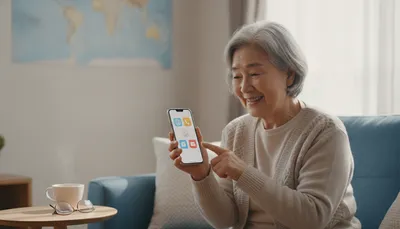
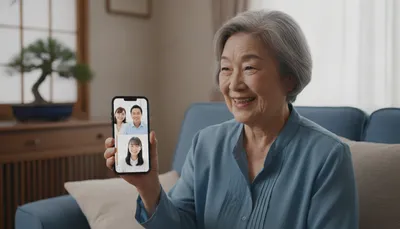
スマートフォンの普及に伴い、シニア世代の方々が従来の折りたたみ式の携帯電話から、大きな画面を持つスマートフォンへと切り替える機会が増えています。
しかし、いざ手に取ってみると「どのようにして電話をかければよいのか分からない」「ボタンがどこにあるか見当たらない」といった戸惑いを感じるケースも少なくありません。
従来の電話機と異なり、スマートフォンは画面上のアイコンを操作する形式が主となるため、基本的な手順を整理して覚えることが、快適に使いこなすための第一歩となります。
この記事では、スマートフォンを使い始めたばかりのシニアの方や、操作をサポートするご家族の方に向けて、電話をかける際の基本的な操作手順を詳細に解説します。
基本を一度理解してしまえば、ご家族やご友人とのコミュニケーションがより円滑になり、日常生活の安心感も高まることでしょう。
操作に不安を感じている方も、一つひとつの工程を確認しながら進めていただければ、決して難しいものではないと気づかれるはずです。
スマートフォンの電話機能における4つの基本発信方法

シニアの方がスマートフォンで電話をかける際、最も重要となるのは「電話アプリ」を起点に操作を開始することです。
多くの機種では、ホーム画面の下部に配置されている「受話器のマーク」が電話アプリに該当します。
このアプリを開くと、主に以下の4通りの方法で相手に電話をかけることができます。
- 電話番号を直接入力してかける方法:初めてかける相手や、控えにある番号にかける際に使用します。
- 連絡先(電話帳)から選んでかける方法:あらかじめ登録してある家族や友人に、番号を入力せずにかけることができます。
- 発信履歴・着信履歴からかける方法:最近通話した相手や、かかってきた電話に折り返す際に便利です。
- ホーム画面の短縮ダイヤルを活用する方法:特によく使う相手を専用のボタンとして登録し、ワンタッチで発信します。
これらの方法は、使用する場面に応じて使い分けることが推奨されます。
例えば、頻繁に連絡を取り合うご家族であれば「連絡先」や「履歴」を使い、病院や役所などの問い合わせ先へは「番号入力」を使うといった具合です。
いずれの方法においても、最終的に「発信」ボタンや「受話器のアイコン」を押すことで通話が開始されるという点は共通しています。
なぜスマホの電話操作に戸惑いが生じるのか

物理的なボタンの消失と画面操作への移行
従来の携帯電話(ガラケー)には、数字のボタンや「通話」「終了」といった独立した物理ボタンが存在していました。
そのため、手探りでも操作が可能であり、押した感触があることで安心感を得られていたと考えられます。
しかし、スマートフォンでは全ての操作を液晶画面上の表示(アイコン)にタッチして行う必要があるため、どの部分がボタンとしての機能を持っているのかが視覚的に分かりにくい場合があります。
この「物理的な感触のなさ」が、操作の不安につながる大きな要因の一つと分析されます。
電話アプリ内でのタブ切り替えという概念
スマートフォンは一つのアプリの中で複数の画面を切り替えて使用します。
電話アプリを開いた際、画面の下部や上部に「キーパッド」「履歴」「連絡先」といった小さな文字やアイコンが並んでおり、これらをタップして表示を切り替える仕組みになっています。
シニアの方にとっては、この「画面を切り替える」という動作自体が複雑に感じられることがあります。
「今どの画面を開いているのか」を把握することが、基本操作を習得する上でのハードルになりやすいのです。
通話終了時における操作の不確実性
電話をかけることと同様に、あるいはそれ以上に重要とされるのが「電話を切る」操作です。
スマートフォンの場合、通話中に画面が暗くなったり、別の画面に切り替わったりすることがあります。
物理的な終了ボタンがないため、「画面上の『電話を切る』ボタンを確実に押す」という動作を意識的に行う必要があり、これが完了しないと通話料が発生し続けてしまうという懸念があります。
このような仕組みの違いが、シニアの方にとっての心理的な壁となっている可能性があります。
具体的な操作手順と場面別の活用例
1. 電話番号を直接入力して発信する手順
もっとも基本的な方法であり、手元のメモや名刺にある番号に電話をかける際に使用します。
手順は以下の通りです。
- ホーム画面にある「電話(受話器のマーク)」のアイコンをタップします。
- 画面内に表示されている「キーパッド」または「ダイヤル」という項目をタップします。数字が並んだ画面が表示されます。
- 相手の電話番号を順にタップします。番号を間違えた場合は、「×」や「削除」のマークをタップすることで1文字ずつ消すことが可能です。
- 番号に間違いがないことを確認し、緑色の「受話器のマーク」または「発信」という文字をタップします。
この操作で注意すべき点は、市外局番から正確に入力することです。
また、数字をタップする力が強すぎたり、長く押しすぎたりすると、別の機能が働いてしまう場合があるため、「優しく、短く叩くように触れる」のがコツとされています。
2. 連絡先(電話帳)から相手を選んで発信する手順
一度登録してしまえば、長い番号を覚える必要がなくなるため、シニアの方にとって最も利用頻度が高くなる方法だと思われます。
手順は以下の通りです。
- 電話アプリを開き、「連絡先」または「電話帳」という項目をタップします。
- 登録されている名前の一覧が表示されます。画面を上下に「なぞる(スクロールする)」ことで、探したい相手を見つけます。
- 相手の名前をタップします。
- 詳細画面に表示された電話番号、あるいは「発信」ボタンをタップして電話をかけます。
多くのスマートフォンでは、五十音順(あいうえお順)に整理されていますが、登録人数が多い場合は画面上部の「検索窓」に名前の頭文字を入れることで、素早く相手を見つけ出すことができます。
「よく使う連絡先」をお気に入り登録しておくことで、一覧の最上部に表示させる機能も有効です。
3. 通話履歴から折り返しの電話をかける手順
家族から着信があった際や、先ほどかけた相手にもう一度かけ直したい場合に、最も手間が少ない方法です。
手順は以下の通りです。
- 電話アプリを開き、「履歴」または「最近の通話」をタップします。
- 日付や時間とともに、相手の名前や番号が並んでいます。
※一般的に、不在着信(出られなかった電話)は赤い文字で表示されることが多いです。 - かけ直したい相手の項目をタップします。
- 機種によっては、タップした瞬間に発信が始まるものと、詳細画面が開くものがあります。
履歴には、自分からかけた「発信」、相手から受けた「着信」、そして出られなかった「不在着信」の全てが記録されています。
シニアの方にとって便利な機能ですが、意図せず指が触れてしまい、知らないうちにリダイヤル(再発信)してしまうミスも起こりやすいため、操作後はホーム画面に戻る習慣をつけることが推奨されます。
4. かんたんスマホ特有の便利な機能を活用する
京セラ製などの「かんたんスマホ」シリーズをご利用の場合、シニア向けに特化した設計がなされています。
例えば、画面の下に物理的なボタンとして「電話」ボタンが用意されている機種があります。
これを押すだけで電話アプリが起動するため、アイコンを探す手間が省けるという利点があります。
また、ホーム画面上に特定の相手(例えば息子さんや娘さん)の名前を大きなボタンとして配置できる「ワンタッチダイヤル」機能も非常に有用です。
このボタンをタップするだけで、電話アプリを開く工程を飛ばして直接発信できるため、緊急時や頻繁な連絡の際に操作の迷いを最小限に抑えることができます。
操作に不安がある場合は、ご家族に依頼してこのワンタッチ登録を設定してもらうことを強くお勧めします。
通話を確実に終了させるための確認事項
スマートフォンの操作において、発信と同じくらい重要なのが「通話を終える」作業です。
通話が終了したと思っていても、実際には回線がつながったままになっており、背後の生活音が相手に聞こえ続けたり、通話料が高額になったりするトラブルが散見されます。
通常、通話中の画面には大きく赤色の「電話を切る」アイコンや「終了」ボタンが表示されます。
通話が終わったら、この赤いボタンを確実にタップすることが基本です。
しかし、スマートフォンには「近接センサー」という機能があり、通話中に耳に近づけると画面が真っ暗になる仕組みになっています。
耳から離した際、すぐに画面が明るくならない場合は、電源ボタンを軽く一度押すことで画面を表示させ、終了操作を行う必要があります。
また、相手が先に電話を切ってくれれば自動的に通話は終了しますが、お互いに切り忘れてしまう可能性も考慮し、必ず自分の手で終了ボタンを押すことを確認する習慣をつけてください。
通話画面が消え、いつもの待ち受け画面(ホーム画面)に戻ったことを目視で確認できれば、より確実です。
シニアの方が安心してスマホ電話を使うための工夫
定期的な練習と動作の確認
スマートフォンの操作は「慣れ」が重要です。
特に用事がない時でも、ご家族の了承を得た上で、1日に1回は履歴から電話をかける、あるいは連絡先から探してかけるといった練習を行うことが効果的です。
操作の手順を忘れてしまった時のために、手書きの「操作ガイド」を用意しておくのも良い方法です。
「(1)緑のマークを押す」「(2)名前を選ぶ」「(3)赤いマークで切る」といった簡単なステップを紙に書いて、スマホケースの近くに置いておくことで、パニックを防ぐことができます。
「かんたんモード」や「シンプル操作」の設定
多くのAndroid端末には、シニア向けに画面表示を簡略化する「かんたんモード」が搭載されています。
これを利用すると、電話アイコンや文字が大きくなり、視認性が大幅に向上します。
標準の画面が使いにくいと感じる場合は、設定メニューから表示モードを変更することで、誤操作のリスクを軽減できる可能性があります。
設定の変更が難しい場合は、各キャリア(ドコモ、au、ソフトバンクなど)のショップにある「スマホ教室」を活用するのも一案です。
音声アシスタントの活用という選択肢
画面操作自体がどうしても苦手という方には、声で操作する「音声アシスタント」機能の利用も考えられます。
例えば「(名前)さんに電話をかけて」とスマートフォンに話しかけるだけで、自動的に連絡先を検索し発信してくれる機能です。
最初は恥ずかしさを感じるかもしれませんが、指先での細かい操作が不要になるため、手の震えや視力の低下に悩むシニアの方にとっては非常に強力なサポートツールとなります。
まとめ
シニアの方がスマートフォンで電話をかける際の基本操作は、決して複雑すぎるものではありません。
基本となる「電話アプリを開く」「4つの発信方法(番号入力・連絡先・履歴・短縮)から選ぶ」「発信ボタンを押す」「赤いボタンで確実に切る」という一連の流れを理解することで、多くの不安は解消されます。
スマートフォンの機種によって、アイコンのデザインやボタンの配置に多少の差異はありますが、本質的な仕組みは共通しています。
大切なのは、一度に全てを完璧に覚えようとせず、まずは自分にとって最も使いやすい方法(例えば「履歴からかける方法」だけなど)を一つ選び、それを確実にマスターすることです。
以下に、この記事で解説した重要なポイントをまとめました。
- 4つの発信方法を理解する:番号入力、連絡先、履歴、ワンタッチダイヤルの特性を知り、状況に応じて使い分ける。
- 電話アプリが全ての起点:ホーム画面の受話器アイコンがどこにあるかを常に把握しておく。
- 「切る」までが通話:赤い終了ボタンを押し、ホーム画面に戻ったことを確認する習慣をつける。
- 家族やサポートを活用する:よく使う連絡先を登録してもらう、かんたん設定にしてもらうなどの工夫を取り入れる。
スマートフォンは、離れた場所にいる大切な人と声でつながるための素晴らしい道具です。
操作の壁を感じて使うのをためらってしまうのは、非常にもったいないことだと思われます。
この記事で紹介した基本操作を一つずつ試しながら、徐々にスマートフォンに親しんでいただければ幸いです。
最初は誰でも戸惑うものです。もし操作を間違えてしまったとしても、落ち着いてホーム画面に戻ればやり直すことができます。
失敗を恐れずに、まずは身近なご家族への電話から始めてみてはいかがでしょうか。
何度も繰り返すうちに、指先が自然に動き、スマートフォンの便利さを心から楽しめる日がきっと来るはずです。