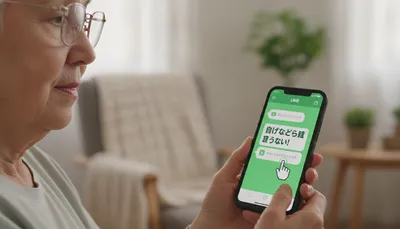
現代のコミュニケーションにおいて、スマートフォンアプリの「LINE」は欠かせない存在となっています。 特に、家族や友人と一斉に連絡を取り合える「グループ機能」は、日常の利便性を大きく向上させるツールです。 しかし、シニア世代の方々からは「操作方法が複雑に見える」「どのボタンを押せばよいのか迷ってしまう」という声も多く聞かれます。
この記事では、スマートフォンの操作に慣れていない方でも安心して取り組めるよう、LINEのグループ作成手順を基礎から分かりやすく解説します。 アイコンの意味やボタンの場所を具体的に示すことで、操作の不安を解消し、スムーズにグループ機能を使えるようになることを目指しています。 この記事を読み終える頃には、ご自身でグループを作り、大切な方々との交流をより一層深められるようになっているはずです。
画面上の目印を理解することでシニアの方でもスムーズに作成できます

LINEでグループを作成するための基本は、アプリ内の特定のマークが何を意味しているのかを正確に把握することにあります。 シニア世代の方が操作に迷う主な原因は、専門用語や小さなアイコンの意味が不明確である点に集約されます。 結論として、「ホーム」や「トーク」といった基本的なタブの役割と、右上の「+」マークや「吹き出しマーク」の場所さえ覚えてしまえば、グループ作成は決して難しくありません。
また、最近では「1人グループ」をメモ帳代わりに活用するシニアの方も増えており、練習を兼ねて自分だけのグループを作ることから始めるのも一つの有効な手段です。 操作の順番を一つずつ確認しながら進めることで、間違いを防ぎ、確実にグループを立ち上げることが可能となります。
なぜボタンの名称や位置の把握がグループ作成の近道なのか

LINEの画面には多くの情報が表示されていますが、グループ作成に使う機能は限られています。 手順を理解するために、まずは「なぜその操作が必要なのか」という背景と、混乱を避けるためのポイントを解説します。
専門用語の言い換えが理解を助けます
LINEの操作ガイドには「タブ」「タップ」「アイコン」といった言葉が頻繁に登場します。 これらを日常的な言葉に置き換えることで、操作のイメージがしやすくなります。
- 「タブ」:画面の下や上にある切り替えスイッチのことです。
- 「タップ」:画面を指で軽く1回叩く操作のことです。
- 「アイコン」:ボタンに描かれている小さな絵や記号のことです。
このように、言葉の意味を具体的にイメージすることで、操作中の「次に何をすればいいのか」という迷いが軽減されると考えられます。
複数の作成ルートを知ることで迷わなくなります
LINEには、グループを作る入り口が大きく分けて2つあります。 一つは「トーク」画面から作る方法、もう一つは「ホーム」画面から作る方法です。 どちらから始めても最終的には同じグループを作成できますが、「自分が一番見つけやすいボタン」から覚えることが、挫折しないための秘訣となります。 公式のガイドでも最新の画面構成に合わせた解説がなされており、どちらのルートも分かりやすく設計されています。
「1人グループ」が練習に最適な理由
いきなり他の方を招待してグループを作ることに抵抗を感じる方も少なくありません。 「間違えたメッセージを送ったら失礼ではないか」という不安を解消するために推奨されているのが、自分1人だけのグループを作成することです。 これは、友だちを1人も選ばずに作成を進めることで実現できます。 この方法であれば、誰にも迷惑をかけずに操作の練習ができ、さらには自分専用のメモ帳としても活用できるため、一石二鳥のメリットがあります。
シニアの方におすすめの具体的な活用例と作成手順
実際にどのような流れで操作を行い、どのようなグループを作れば生活が豊かになるのか、具体的な例を挙げて説明します。
「トーク」画面からグループを作成する基本の手順
最も一般的で使いやすい「トーク」画面からの手順は以下の通りです。
- LINEアプリを開き、画面下側にある「トーク」(吹き出しのようなマーク)をタップします。
- 画面の右上にある「吹き出しに+」がついたアイコン、または「トーク作成」のボタンをタップします。
- メニューの中から「グループ」を選択します。
- 友だちの一覧が表示されるので、グループに入れたい人の名前にチェックを入れ、「次へ」をタップします。
- 「グループ名」を入力します。例えば「田中家」「日曜の散歩仲間」など、分かりやすい名前が良いでしょう。
- 最後に右上にある「作成」をタップして完了です。
この手順の中で最も重要なのは、「次へ」や「作成」というボタンを押し忘れないことです。 途中で画面を閉じてしまうと、それまでの設定が保存されない可能性があるため注意が必要です。
日常生活を便利にする「1人グループ」の活用法
先ほど触れた「1人グループ」は、シニア世代の方に特におすすめしたい機能です。 作り方は通常のグループと同じですが、「誰も招待しない」という点が異なります。
- 買い物メモ: 買うべきものをメッセージとして自分に送っておけば、スーパーの店頭で忘れる心配がありません。
- 備忘録: 次回の通院日や、薬を飲んだ時間などを記録しておく日記のように使えます。
- 写真の整理: 外出先で見つけた綺麗な花の写真を自分宛てに送っておけば、後でゆっくり見返すことができます。
このように、誰とのコミュニケーションも介さない「自分専用の空間」を持つことで、LINEの操作に慣れながら日常生活の利便性を高めることができます。
家族や趣味の仲間と繋がるグループの作り方
目的を持ったグループを作る際は、名前の付け方がポイントになります。 シニア向けの記事や解説でも、「一目で何の集まりか分かる名前」にすることが推奨されています。
- 家族グループ: 孫の写真や動画を共有するために「〇〇家 連絡用」といった名前を付けます。
- 地域サークル: 自治会やボランティア、町内会の連絡網として「〇〇町 自治会」などと設定します。
- 趣味の仲間: カラオケや旅行、ゲートボールなどの仲間同士で「カラオケ同好会」といった名前にします。
また、グループのアイコン(丸い写真の部分)を、そのグループを象徴する写真(家族写真や趣味の道具など)に変更すると、画面を見たときにすぐに見つけることができ、誤送信の防止にもつながります。
グループ作成後に知っておきたい「招待」と「参加」の仕組み
グループを作っただけでは、相手とメッセージのやり取りが始まらない場合があります。 招待する側と招待される側、それぞれの動きを理解しておくことが大切です。
招待された人は「参加」を押す必要がある
あなたがグループを作って誰かを招待したとき、相手の画面には「グループに招待されました」という通知が届きます。 相手がその通知を確認し、「参加」ボタンを押すまでは、グループのメンバーとしてメッセージを見ることはできません。 相手が操作に不慣れな場合は、「LINEに招待を送ったので、参加というボタンを押してね」と電話などで一言伝えてあげると親切です。
後からメンバーを追加する方法
グループを作った後に、「あの方も入れたい」と思い直すこともあるでしょう。 その場合は、作成したグループのトーク画面を開き、右上の「三」のようなマーク(メニュー)から「招待」ボタンを押すことで、いつでも新しい友だちを追加できます。 操作に失敗しても後から修正が効くという点を知っておくと、安心して作成に取り組めるのではないでしょうか。
LINEグループの作り方を覚えてシニアライフをより楽しく
これまで説明してきた通り、シニアの方がLINEでグループを作成するためには、基本的な画面の見方と手順を一つずつ確認することが大切です。 ここで内容を整理します。
- 「トーク」や「ホーム」にある作成ボタンの位置を覚えること。
- 最初は「1人グループ」で練習し、操作に慣れること。
- グループ名は「家族」や「趣味」など分かりやすいものに設定すること。
- 作成後は相手が「参加」を押すのを待つ、あるいは促すこと。
操作の一つひとつはシンプルであり、一度覚えてしまえば忘れることは少ないでしょう。 もし途中で迷ってしまったら、一度前の画面に戻るか、最初からやり直してみても問題ありません。 「習うより慣れろ」という言葉があるように、まずはご自身の手でスマートフォンを触ってみることが最大の近道となります。
LINEのグループ機能を使いこなせるようになると、遠方に住むご家族との距離が縮まったり、趣味の仲間との連絡がより円滑になったりと、生活に新しい楽しみが加わります。 スマートフォンの画面越しに広がる新しいコミュニケーションの世界へ、ぜひ一歩踏み出してみてください。 小さな成功体験を積み重ねることが、デジタル機器への自信に繋がり、毎日の生活をより豊かにしてくれることでしょう。 まずは今日、ご自身の練習用グループを一つ作ってみることから始めてみてはいかがでしょうか。