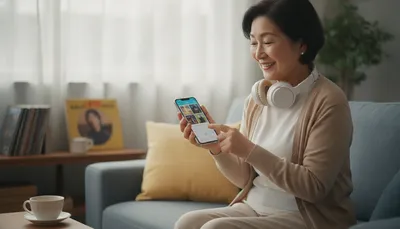
スマートフォンの普及に伴い、日常生活の中で文字を入力する機会は飛躍的に増加しました。 しかし、シニア世代の方々の中には、画面上の小さなキーボードを操作することに不便を感じている方も少なくありません。 指先が震えてしまったり、細かい文字が見えにくかったりといった身体的な課題が、スマホ活用の障壁となっているケースが見受けられます。
こうした課題を解決する非常に有効な手段として注目されているのが、「音声入力」です。 自分の声をそのまま文字に変換できるこの機能は、キーボード操作のストレスを大幅に軽減し、スマホを「魔法の道具」へと変えてくれます。 本記事では、シニアの方がスマホの音声入力をどのように使い始め、どのように生活に役立てればよいのか、その具体的な手順と活用法を詳しく解説します。
音声入力をマスターすることで、ご家族やご友人とのLINEのやり取りがより楽しくなり、日々の備忘録作成も驚くほど簡単になるでしょう。 デジタル技術を味方につけ、より豊かなスマホライフを送るための第一歩として、ぜひこの記事の内容を参考にしてみてください。
音声入力こそがシニア世代にとって最も効率的なスマホの活用術
結論から申し上げますと、シニア世代の方がスマホを使いこなす上で「音声入力」は最も習得すべき機能の一つであると考えられます。 なぜなら、音声入力は指先を使った複雑な操作を必要とせず、私たちの最も自然なコミュニケーション手段である「話すこと」をそのままデジタルデータに変換できるからです。
最新の調査結果や動向を確認しても、シニア世代における音声入力の利用率は、実は若年層よりも高い傾向にあるという報告がなされています。 これは、フリック入力などの特殊な操作を覚えるよりも、声で指示を出す方が直感的であり、かつ身体的な負担が少ないためであると推測されます。
音声入力は単に文字を打つ代わりになるだけでなく、最近ではAI(人工知能)への指示出しや、認知症予防に向けたメモの活用、さらには介護領域における生活支援機能としてもその有用性が高く評価されています。 「スマホの操作は難しい」と感じている方にこそ、まずは音声入力の扉を叩いていただきたいと考えています。
なぜシニア世代に音声入力が推奨されるのか
音声入力がシニアの方に推奨される理由は、単に「楽だから」というだけではありません。 そこには、加齢に伴う身体的な変化を補い、スマホの利便性を最大限に引き出す論理的な背景が存在します。
身体的・視覚的な負担の劇的な軽減
スマホのキーボードは非常に小さく、シニアの方にとって「正確に一箇所をタップする」という動作は意外にも高難度な作業です。 また、老眼の影響により、画面上の小さな文字を判別しながら入力を進めることは、目に大きな疲労を蓄積させます。
音声入力を利用すれば、こうした「指先の精密動作」と「細かな文字の凝視」から解放されます。 スマホに向かって話しかけるだけで、瞬時に文章が構成されていく体験は、スマホ操作に対する心理的なハードルを大きく下げてくれるでしょう。
入力速度の向上とストレスの解消
文字を一つずつ手で入力する場合、長文を作成するには相応の時間と集中力が必要です。 しかし、音声入力であれば、手入力の数倍の速度で文章を作成することが可能となります。
例えば、孫へのメッセージを送る際や、日々の出来事を日記に記録する際、思考のスピードを落とすことなく言葉を紡げる点は大きなメリットです。 「入力が面倒だから返信を控える」といった消極的な姿勢が解消され、円滑なコミュニケーションが促進されることが期待されます。
最新技術との親和性と生活の質の向上
近年では、単なる文字入力にとどまらず、音声を使ってスマホそのものを操作する機会が増えています。 「明日の朝7時に起こして」と伝えるだけでアラームが設定されたり、「今日の天気は?」と尋ねるだけで情報が得られたりする機能は、シニアの自立した生活を支援する強力な味方となります。
このように、音声入力を入り口としてスマホの多様な機能に触れることは、情報格差の解消や、生活の質(QOL)の向上に直結する重要なステップであると言えるでしょう。
スマホで音声入力を使えるようにするための初期設定
音声入力を使い始めるためには、まずお使いの端末で機能が有効になっているかを確認する必要があります。 iPhone(アイフォン)とAndroid(アンドロイド)では手順が異なりますので、それぞれの方法を解説します。
iPhone(Apple製品)の設定手順
iPhoneの場合、設定は非常にシンプルで、一度有効にすればキーボードにマイクのアイコンが表示されるようになります。
- まず、ホーム画面にある「設定」アプリをタップして開きます。
- 一覧の中から「一般」を選択し、次に「キーボード」をタップします。
- 画面を下にスクロールし、「音声入力」という項目のスイッチを「オン(緑色)」にします。
- 確認のメッセージが表示された場合は、「音声入力を有効にする」を選択してください。
これで準備は完了です。 LINEやメモ帳を開いた際、右下あるいはキーボード上に表示される小さなマイクのアイコンをタップすることで、いつでも音声入力が開始できます。
Android(アンドロイド製品)の設定手順
Android端末の場合は、機種によってメニューの名称が若干異なることがありますが、基本的には以下の流れで設定が可能です。 多くの端末で標準採用されている「Gboard(ジーボード)」というキーボードアプリを例に説明します。
- 「設定」アプリを開き、「システム」または「一般管理」を選択します。
- 「言語と入力」を選び、「仮想キーボード」(または「画面キーボード」)をタップします。
- 「Gboard」を選択し、設定メニューの中にある「音声入力」をタップします。
- 「音声入力を使用する」のスイッチを「オン」にします。
設定後、文字入力画面でキーボードの右上あたりにあるマイクのボタンを押すと、音声入力モードに切り替わります。 Googleの技術を用いた音声認識は非常に精度が高く、多少の話し方の癖も柔軟に読み取ってくれるとされています。
シニアの方におすすめの音声入力活用シーン
音声入力の設定が完了したら、次は実際の生活の中でどのように活用できるかを試してみましょう。 ここでは、特にシニアの方におすすめの3つの活用シーンをご紹介します。
具体例1:LINEでのメッセージ送信
最も身近な活用法は、やはりLINEでのやり取りです。 ご家族や友人に返信をする際、文字を打つのが間に合わずにスタンプだけで済ませてしまっていることはありませんか。
音声入力を使えば、「今日は天気が良いので、近くの公園まで散歩に行ってきます」といった丁寧な文章も、数秒で作成できます。 入力欄にあるマイクボタンを押し、話し終わったら再度ボタンを押して停止するだけの簡単な操作です。 感情の伝わる温かいメッセージを、手間なく送れるようになるでしょう。
具体例2:メモアプリを使った「声の備忘録」
日常生活の中で、ふと思いついたことや、買わなければならない品物を忘れないようにメモしておくことは非常に大切です。 しかし、紙とペンを取り出すのが億劫だったり、スマホで文字を入力している間に内容を忘れてしまったりすることもあります。
そのような時は、スマホに標準搭載されている「メモ」アプリを開き、音声入力で「明日は10時に歯医者の予約」「トイレットペーパーと牛乳を買う」といった内容を記録してください。 声に出して記録することは記憶の定着にも良い影響を与えるとされており、認知症予防の観点からも推奨される習慣の一つです。
具体例3:検索エンジンやAIへの問いかけ
わからないことを調べる際、検索窓に一文字ずつキーワードを打ち込むのは大変な作業です。 音声入力を使えば、「美味しいカボチャの煮物の作り方を教えて」といった文章での検索もスムーズに行えます。
さらに、最近話題のChatGPT(チャットジーピーティー)などのAIサービスを利用する際にも、音声入力は非常に役立ちます。 「昨日のニュースを簡単にまとめて」「最近の健康ブームについて教えて」など、まるで誰かに話しかけるような感覚で情報を引き出すことが可能です。 音声入力は、最新のデジタルサービスを使いこなすための強力な武器になると言えるでしょう。
音声入力をより正確に使いこなすためのコツ
音声入力は非常に便利な機能ですが、機械に正しく言葉を認識させるためには、いくつか知っておくべき「コツ」があります。 これらを意識するだけで、誤変換が減り、より快適に利用できるようになります。
句読点や改行を声で指示する
意外と知られていないのが、句読点(「、」や「。」)も声で入力できるという点です。
- 「てん」と言うと、「、」が入力されます。
- 「まる」と言うと、「。」が入力されます。
- 「かいぎょう」と言うと、次の行へ移動します。
例えば、「こんにちは(まる)今日は良い天気ですね(まる)」と発話すれば、「こんにちは。今日は良い天気ですね。」と正しく表示されます。 最近のスマホでは、話の区切りを自動で判断して句読点を打ってくれる機能も向上していますが、意識的に使い分けることで、より読みやすい文章を作成できます。
はっきりと、適切な速さで話す
機械が聞き取りやすい話し方を心がけることも重要です。 早口になりすぎたり、逆に一文字ずつ区切りすぎたりすると、認識精度が落ちる可能性があります。
「アナウンサーがニュースを読み上げるようなイメージ」で、文節ごとに少し間を置きながら話すのが理想的です。 また、スマホのマイク部分は通常、本体の下部(充電の差し込み口付近)にあるため、そこに向けて話しかけるようにすると音が拾われやすくなります。
静かな環境で入力する
音声入力は、周囲の雑音にも敏感です。 テレビの音が大きく鳴っている場所や、風の強い屋外、騒がしいカフェなどでは、自分の声以外の音を拾ってしまい、誤変換の原因となります。
なるべく静かな環境で利用するか、スマホを口元に近づけて話すようにしてください。 また、滑舌に自信がない場合は、短文から練習を始めることで、機械が自分の声をどのように認識するかのパターンを掴むことができるでしょう。
利用時に気をつけるべき注意点
音声入力は完璧ではありません。 利用する際には、以下の点に注意して、トラブルを未然に防ぐことが推奨されます。
送信前の「読み返し」を習慣にする
音声入力で最も多いトラブルは、誤変換による意味の取り違えです。 例えば、「お墓参りに行きました」と言ったつもりが、「お母さん見に行きました」と変換されてしまうようなケースです。
メッセージを送信する前には、必ず一度画面を見て、誤字脱字がないかを確認する習慣をつけてください。 明らかな間違いがある場合は、その部分だけ手入力で修正するか、もう一度音声で言い直すと良いでしょう。
プライバシーへの配慮
音声入力は、自分の声を周囲に聞かせることになります。 公共の場や電車内などで利用すると、周囲の方の迷惑になったり、個人情報や秘密の話が漏れてしまったりする恐れがあります。
場所を選んで利用することはもちろん、機密性の高い内容を入力する際には十分に注意が必要です。 外出先では、イヤホンマイクを利用することで、小さな声でも認識させやすくなり、プライバシーを守ることにもつながります。
まとめ:音声入力でスマホ操作のストレスから解放されましょう
本記事では、シニア世代の方に向けて、スマホの音声入力の使い方とそのメリットについて解説してきました。 最後に、重要なポイントを整理します。
- 音声入力は、視力や指先の操作性に左右されないシニア向けの最適なツールである。
- iPhoneやAndroidの設定画面から、簡単に有効化することができる。
- LINE、メモ、検索など、活用の幅は非常に広く、生活の質を向上させる。
- 「てん」「まる」といった音声指示や、静かな場所での利用が成功の鍵となる。
- 送信前には必ず内容を読み返し、誤変換がないかを確認することが大切である。
音声入力は、使えば使うほど機械があなたの声の特徴を学習し、精度が向上していくという側面もあります。 最初は思い通りにいかないこともあるかもしれませんが、それは決してあなたのせいではなく、機械とのコミュニケーションに少しの練習が必要なだけです。
まずは、自分だけのメモ帳や、親しい家族への短い挨拶から始めてみてはいかがでしょうか。 「文字を打つ」という重荷から解放されたとき、スマホはもっと自由で、楽しい道具へと進化するはずです。
新しいことに挑戦する姿勢は、脳の活性化にもつながり、日々の生活にハリを与えてくれます。 失敗を恐れず、スマホに向かって優しく語りかけてみてください。 その一歩が、あなたのデジタルライフをより輝かしいものにすることを願っています。