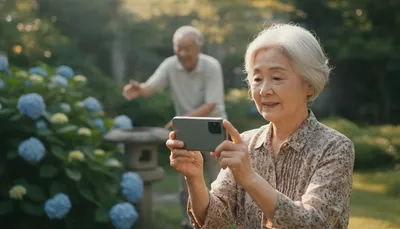
近年、スマートフォンを利用して日常の風景や趣味の様子を撮影するシニア世代の方が増えています。 撮影した動画をご自身の記録として残すだけでなく、離れて暮らすご家族や友人と共有したい、あるいは同じ趣味を持つ仲間へ向けて発信したいという願いを持つことは、非常に自然な流れだと言えるでしょう。 しかし、いざ「YouTubeに動画を投稿しよう」と考えた際、操作方法の複雑さやセキュリティ面への不安から、最初の一歩を躊躇してしまうケースも少なくありません。 スマートフォンの操作には慣れていても、アプリを通じて動画を世界中に公開するというプロセスには、特有のルールや手順が存在します。 この記事では、専門用語を避けつつ、客観的な事実に基づいた正確なアップロード手順を分かりやすく提示いたします。 読み終える頃には、動画投稿がそれほど高いハードルではないことがご理解いただけるはずです。
YouTubeアプリの作成ボタンから数ステップで投稿が完了します
結論から申し上げますと、シニアの方がスマートフォンで撮影した動画をYouTubeにアップロードする作業は、YouTubeアプリ内の「作成」アイコン(+マーク)から数回の操作を行うだけで完結します。 特別なコンピューターの知識や、複雑な機材を別途用意する必要はありません。 お手持ちのスマートフォンにYouTubeアプリがインストールされており、Googleアカウントでログインしていれば、誰でもその場で動画の投稿を開始することが可能です。 公式ヘルプにおいても、iPhoneおよびAndroidのどちらの端末であっても、アプリを開いて動画ファイルを選択し、タイトルを入力して公開設定を行うという一連の流れが推奨されています。 この手順を一度覚えてしまえば、日常の何気ない動画をいつでも簡単に共有できる環境が整うことになります。
なぜスマートフォン1台で簡単にアップロードが可能なのでしょうか
以前は動画の投稿といえば、パソコンを取り出し、専用のソフトを用いて編集を行い、時間をかけてアップロードするという工程が一般的でした。 しかし、現在はテクノロジーの進化により、そのプロセスが劇的に簡略化されています。 ここでは、なぜシニアの方でもスムーズに操作ができるようになっているのか、その背景にある理由を詳しく解説します。
直感的に操作できる専用アプリの普及
最大の理由は、YouTubeアプリの設計が「誰にでも分かりやすく」なっている点にあります。 アプリを起動すると、画面の下部あるいは中央に目立つ形で「+」の記号が配置されています。 これが「作成アイコン」であり、ここを押すことがすべての始まりとなります。 複雑なメニュー階層を辿る必要がなく、ひとつのボタンから「動画のアップロード」を選択できる仕組みは、操作ミスを減らすための重要な工夫と言えるでしょう。 最新の動向としても、メーカーやソフトウェア各社は、撮影から投稿までをスマートフォン1台で完結させることを前提としたインターフェースの開発に注力しています。
Googleアカウントとの強力な連携
スマートフォンの初期設定時に多くの方が作成される「Googleアカウント」が、そのままYouTubeの投稿用アカウントとして機能する点も大きな利点です。 YouTubeはGoogleが提供するサービスの一部であるため、メールアドレスとパスワードを改めて登録し直す手間が省けます。 これにより、ログインの状態が常に維持され、思い立った瞬間にアップロードを開始できる準備が整っているのです。 多くのシニア向け解説記事でも、この「アカウント共通化」が初心者の参入障壁を下げている要因として挙げられています。
プライバシーを守る公開設定の充実
「動画を投稿すると全世界に個人情報が漏れてしまうのではないか」という不安に対しても、YouTubeは明確な解決策を用意しています。 アップロード時には必ず「公開範囲」を選択するステップがあり、以下の3つの選択肢から選ぶことができます。
- 一般公開:誰でも検索して視聴できる状態です。
- 限定公開:動画のURL(リンク)を知っている人だけが視聴できます。
- 非公開:自分自身と、指定したユーザーのみが視聴できます。
このように、用途に合わせて視聴者を制限できる機能が備わっているため、まずはご家族だけに向けた動画投稿から始めることが可能です。 このような安全策が確立されていることが、シニア世代の利用を後押ししていると考えられます。
具体的な操作手順と活用のポイント
ここからは、実際にスマートフォンを操作する際の具体的なステップと、注意すべきポイントを例を挙げてご紹介します。 操作の流れは、Android端末でもiPhone端末でも基本的には共通していますが、初回の操作時には「アクセス許可」などの確認画面が表示されることがあります。
基本的なアップロードの4ステップ
まず、YouTubeアプリを開き、画面下部の中央にある「+」ボタンをタップします。 次に、メニューの中から「動画をアップロード」を選択してください。
この際、初めての投稿であれば「写真や動画へのアクセスを許可しますか?」という案内が表示されます。 ここで「許可」を選択しないと、スマートフォン内に保存されている動画一覧が表示されないため、注意が必要です。 一覧から投稿したい動画を選んだら、画面右上の「次へ」をタップし、タイトルを決定します。 タイトルは視聴者が内容を理解するための重要な情報ですので、「〇〇旅行の思い出」や「庭のバラの様子」など、分かりやすい名称を付けるのが望ましいでしょう。
ショート動画として扱われるケースへの理解
最近のYouTubeでは、縦長で撮影された短い動画が「YouTubeショート」として自動的に分類される仕組みになっています。 具体的には、動画の長さが3分以下で、縦向き(あるいは正方形)の動画の場合、通常の動画一覧ではなくショート動画の枠組みで公開される可能性が高いとされています。 これはスマートフォンの縦持ち撮影と非常に相性がよく、気軽な日常の風景を投稿するのに最適です。 反対に、腰を据えて長めの映像を見せたい場合は、スマートフォンを横向きにして撮影することが推奨されます。 最新の2025年版初心者ガイドでも、この「縦長か横長か」による分類の違いを理解しておくことが、スムーズな投稿への近道であると指摘されています。
通信環境の確認とWi-Fiの活用
動画ファイルは静止画(写真)に比べてデータ容量が非常に大きいため、アップロード時の通信環境には注意を払うべきです。 外出先でモバイルデータ通信(4Gや5G)を利用して投稿すると、契約している通信容量を急激に消費してしまう恐れがあります。 そのため、ご自宅のWi-Fi環境に接続された状態でアップロードを行うことが推奨されます。 また、動画の長さによっては完了までに数分程度の時間を要することがありますが、画面上に進行状況が表示されますので、完了の通知が出るまで静かに待つことが大切です。 もし古い動画を投稿したい場合は、動画一覧をかなり下までスクロールして探す必要があるかもしれません。
操作手順と設定のポイントを整理して確認しましょう
ここまでの内容を整理いたします。 シニアの方がスマートフォンのYouTubeアプリを使って動画をアップロードする際は、以下のポイントが重要となります。
- アプリの「+」アイコンが入り口:すべての操作はここから始まります。
- アクセス許可を忘れずに:写真やマイクへのアクセスを許可することで動画が選べるようになります。
- 公開設定で安心を確保:いきなり「一般公開」にするのが不安な場合は「限定公開」を活用しましょう。
- 動画の形状と長さに注目:3分以下の縦長動画は自動的に「ショート動画」になります。
- 通信環境を整える:データ量が多くなるため、Wi-Fi環境下での操作が安心です。
YouTubeへの動画投稿は、今や特別なスキルの証明ではなく、手紙を書いたり写真を送ったりするのと同様の、身近なコミュニケーション手段のひとつとなっています。 公式ヘルプをはじめとする信頼性の高い情報を参照しながら、正しい手順で操作を行えば、予期せぬトラブルに遭遇する可能性は低いと考えられます。
まずは身近な風景を非公開で投稿することから始めてみませんか
新しいことに挑戦する際、最初は誰しも不安を抱くものです。 しかし、スマートフォンの画面に表示される指示に従って、ひとつひとつのボタンを丁寧に確認していけば、必ず動画のアップロードは成功します。 最初は自分だけしか見ることができない「非公開」設定で、テストとして投稿してみるのも良い方法でしょう。 自分の撮った映像がYouTubeの画面に美しく表示されたときの喜びは、スマートフォンの活用の幅を大きく広げてくれるきっかけになるはずです。
動画を通じて新しい発見があったり、ご家族との会話が弾んだりすることを願っております。 操作に迷ったときは、無理にボタンを連打せず、一度アプリを閉じて落ち着いてから再度やり直してみてください。 一歩ずつ進んでいくことで、デジタル技術をより豊かに、より安全に楽しむことができるようになります。 あなたの素晴らしい思い出が、適切な形で記録され、共有される日が来ることを応援しております。