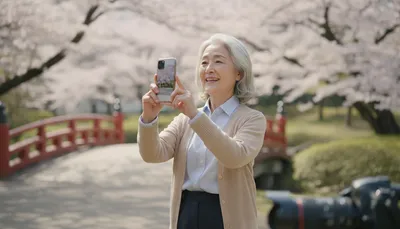
スマートフォンを使い始めると、お孫さんの成長記録や旅行先での風景、日常の何気ない一枚など、写真の数は自然と増えていくものです。
しかし、多くの方が「スマホの容量が足りなくなった」「もしスマホを落としたり壊したりしたら、この写真は消えてしまうのだろうか」という不安を抱えていらっしゃいます。
こうした悩みを解決する手段として注目されているのが、インターネット上にデータを預ける「クラウド保存」です。
この記事では、高齢者の方がスマホで撮影した写真をクラウドに保存する具体的な方法や、そのメリット、注意すべきポイントを詳しく解説します。
この記事を読み終える頃には、大切な思い出を安全に守り、いつでも家族と一緒に楽しめる状態にするための道筋が見つかるはずです。
クラウド保存を有効化することが最も確実な写真保護の方法です
結論から申し上げますと、スマホの写真を失わないための最も確実な方法は、GoogleフォトやiCloudといった「クラウドサービス」の自動バックアップ機能を有効にすることです。
クラウド保存とは、スマホ端末の中だけでなく、インターネット上にある専用の保管場所に写真のコピーを保存しておく仕組みを指します。
これにより、万が一スマホを紛失したり、故障して電源が入らなくなったりしても、新しい端末やパソコンからログインするだけで、元の写真をすべて取り戻すことが可能になります。
また、スマホの設定からバックアップを「オン」にしておくだけで、撮影するたびに自動で写真が保存されるため、難しい操作を毎回行う必要がない点も、高齢者の方に推奨される大きな理由です。
なぜ今、高齢者の方にクラウド保存が推奨されるのか
スマホの普及に伴い、写真の保存環境は劇的に変化しました。以前のように現像してアルバムに整理する手間は省けますが、デジタルデータ特有のリスクも存在します。
なぜクラウド保存がこれほど重要視されているのか、その理由を3つの観点から詳しく解説します。
端末の紛失や故障という物理的リスクへの備え
スマホは精密機械であり、常に紛失や水没、落下による破損のリスクがつきまといます。
シニア世代の方々にとって、スマホの中にある写真は代えのきかない貴重な資産です。
「壊れてからでは手遅れ」というのがデジタルデータの特徴ですが、クラウド保存を設定していれば、写真はインターネット上に安全に保管されています。
専門家も、端末だけにデータを依存させることの危うさを指摘しており、クラウドへの二重保存は現代における「デジタル版の蔵」のような役割を果たしていると考えられます。
スマホ本体の容量不足を根本から解決する仕組み
「ストレージがいっぱいです」という警告が出て、新しい写真が撮れなくなった経験はないでしょうか。
クラウド保存には、スマホ本体の容量を空けるための画期的な機能が備わっています。
例えば、クラウドに保存済みの写真をスマホ本体から削除しても、クラウド上にはデータが残るため、いつでも閲覧可能です。
iPhoneの「ストレージを最適化」設定や、Googleフォトの「空き容量を増やす」機能を使えば、スマホの空き容量を劇的に確保できるため、容量不足で困る心配がなくなります。
離れた家族とリアルタイムで写真を共有できる利便性
クラウド保存の大きな魅力の一つは、家族とのつながりを深められる点にあります。
特定のアルバムを家族と共有する設定にすれば、わざわざメールやLINEで送らなくても、お孫さんの写真を共有の場にアップロードするだけで、遠方の家族も自分のスマホで写真を見ることができます。
このように、「保存」だけでなく「共有」が同時に行えることが、シニア世代のQOL(生活の質)を高める要因となっています。
主要なクラウドサービスの具体的な特徴と比較
クラウドサービスにはいくつかの種類があり、使っているスマホの機種や契約している携帯会社によって、最適な選択肢が異なります。
代表的な4つのサービスについて、それぞれの強みを具体的に紹介します。
Googleフォト:検索機能と汎用性に優れた選択肢
Googleフォトは、Androidスマホをお使いの方には標準的なサービスですが、iPhoneでも利用可能です。
最大の特徴は、人工知能(AI)による自動整理機能です。
「花」「海」「孫」といったキーワードで検索すると、膨大な写真の中から該当するものを瞬時に見つけ出してくれます。
基本的にはGoogleアカウントでログインし、「バックアップ」をオンにするだけで自動保存が始まります。
15GBまでは無料で利用でき、それ以上の容量が必要な場合は有料プランへ移行できる仕組みになっています。
iCloud写真:iPhone利用者に最適なシームレスな体験
iPhoneをお使いの方にとって、最も親和性が高いのがiCloud写真です。
スマホの「設定」アプリから自分の名前をタップし、「iCloud」内の「写真」をオンにするだけで、撮影したすべての写真が自動的に同期されます。
「ストレージを最適化」という設定を選ぶと、スマホ本体には小さなサイズのデータを、クラウドには高画質なデータを保存するため、本体容量を賢く節約できます。
初期の無料容量は5GBと少なめですが、月額数百円から容量を増やせるため、利便性を優先する方に選ばれています。
dフォト:初心者にも親しみやすい国内キャリアのサービス
NTTドコモが提供する「dフォト」は、日本のシニア世代に配慮した設計が特徴です。
スマホ写真の自動保存はもちろん、操作画面が日本語で分かりやすく、困った時にドコモショップで相談できるという安心感があります。
また、保存した写真を使って毎月フォトブック(紙のアルバム)を作成できるサービスもあり、「デジタルだけでなく形としても残したい」というニーズに応えています。
クラウド保存の手順がシンプルで、手動アップロードも容易に行えるため、複雑な操作を避けたい方に適しています。
Amazon Photos:高画質保存を求める方への有力な候補
もしAmazonプライム会員であれば、Amazon Photosが非常にお得です。
写真は「容量無制限」かつ「無劣化(高画質)」で保存できるという、他のサービスにはない強力な特典があります。
特に、一眼レフカメラで撮影したような高精細な写真をたくさん保存したい方にとって、この無制限という仕組みは非常に魅力的です。
アプリをインストールしてバックアップを有効にするだけで、容量を気にせず思い出を蓄積していくことができます。
失敗しないための設定と運用の重要ポイント
クラウド保存は非常に便利ですが、正しく理解していないと思わぬトラブルにつながることもあります。
特に高齢者の方が注意すべき、運用上のポイントを3つに整理しました。
通信量を抑えるためのWi-Fi接続設定
高画質な写真や動画はデータ量が大きいため、携帯電話の通信網(4Gや5G)でアップロードし続けると、通信制限にかかってしまう可能性があります。
多くのクラウドサービスには、「Wi-Fi接続時のみバックアップする」という設定項目があります。
この設定を必ず有効にしてください。
自宅のWi-Fiにつながっている時だけ自動で保存されるようにしておけば、スマートフォンの通信料金を抑えつつ、安全にバックアップを行うことができます。
「同期」と「削除」の仕組みを正しく理解する
ここで最も重要な注意点があります。それは、クラウドとスマホが「同期(同じ状態を保つ)」しているという点です。
「スマホから消せばクラウドに残る」と思い込んで、スマホの写真アプリから直接削除してしまうと、クラウド上の写真も一緒に消えてしまう場合があります。
スマホの容量を空けたい時は、アプリ内の「空き容量を増やす」という専用メニューから削除操作を行うか、ゴミ箱の仕様を正しく確認する必要があります。
この「同期」の概念を理解することが、写真を誤って失わないための最大の防御策となります。
無料プランの容量制限と有料プランへの移行目安
ほとんどのクラウドサービスには無料枠がありますが、数千枚、数万枚と写真を撮り続けると、いつかは上限に達します。
Googleフォトなら15GB、iCloudなら5GBが目安です。
「容量がいっぱいです」という通知が来た場合は、不要な写真を整理するか、有料のストレージプランを検討する時期だと言えます。
月額数百円の投資で、思い出を一生安全に保管できると考えれば、決して高い買い物ではないかもしれません。
無理に削除して大切な写真を失うよりは、適切な容量を購入する方が安全であると考えられます。
クラウドだけに頼らない「多重保存」のすすめ
クラウド保存は万全の対策に思えますが、インターネットのサービスである以上、絶対に障害が起きないとは言い切れません。
また、パスワードを忘れてログインできなくなるなどのリスクも考えられます。
そこで、複数の方法を組み合わせる「多重保存」が推奨されています。
外付けSSDやパソコンへの定期的なバックアップ
クラウドに預けるのと並行して、物理的な記憶媒体に保存しておくのも賢い選択です。
最近では、スマホに直接差し込むだけで写真をコピーできる「スマホ用外付けSSD」や「USBメモリ」が販売されています。
また、パソコンをお持ちの場合は、年に一度などの頻度でスマホの写真をパソコンに転送し、バックアップを取っておくと安心です。
インターネットを介さない保存場所を持っておくことで、クラウド側のトラブルにも柔軟に対応できるようになります。
フォトブックやプリントによる形に残す楽しみ
デジタルデータは便利ですが、手に取って見ることができる「紙の写真」の価値は変わりません。
お気に入りの写真はプリントアウトして額に飾ったり、旅行の思い出をフォトブックにまとめたりすることをお勧めします。
これはバックアップとしての意味だけでなく、「後から見返す楽しみ」を最大化してくれます。
クラウド上に写真を整理しておくことは、こうしたプリント注文をスムーズにするための下準備としても役立ちます。
テーマ別にアルバムを作成しておけば、印刷したい写真をすぐに選ぶことができるからです。
まとめ
高齢者の方がスマホの写真をクラウドに保存することは、単なるデータの保管を超えて、「人生の記録を確実に守る」という大切な意味を持っています。
ここまで解説してきたポイントを改めて整理します。
- 自動保存の活用:GoogleフォトやiCloudの設定を「オン」にするだけで、手間なく写真を守れます。
- 容量不足の解消:クラウドに保存後、正しい手順でスマホ内のデータを整理すれば、容量不足の悩みから解放されます。
- 家族との共有:共有アルバム機能を使えば、離れて暮らすご家族とも簡単に思い出を分かち合えます。
- 注意点の把握:Wi-Fi環境での利用を心がけ、「同期」と「削除」の違いを正しく理解することが大切です。
- 多重保存の検討:クラウドだけでなく、外付けSSDやプリントなどを併用すると、より安全性が高まります。
デジタル技術は一見難しく感じるかもしれませんが、一度設定を済ませてしまえば、これほど心強い味方はありません。
写真は、時間が経てば経つほどその価値が増していくものです。
大切な瞬間を一枚も失うことなく、未来の自分やご家族のために残しておくために、クラウド保存は欠かせないツールだと言えるでしょう。
まずは、ご自身のスマホの設定画面を開いてみてください。
「バックアップ」や「写真の同期」がオンになっているかを確認するだけでも、大きな一歩になります。
もし操作が不安であれば、ご家族と一緒に設定を確認したり、携帯ショップのサポートを利用したりするのも良い方法です。
「大切な写真を守る」という安心感を手に入れれば、これからのスマホ生活はもっと自由に、もっと楽しくなるはずです。
今日からクラウド保存を始めて、思い出に溢れる豊かな毎日を安心して過ごしていきましょう。