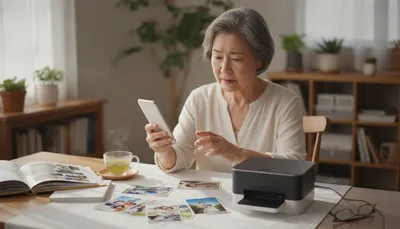
スマートフォンのカメラ性能は年々向上しており、誰でも手軽に高精細な写真を撮影できるようになりました。
その一方で、写真1枚あたりのファイルサイズは増大傾向にあり、気づかないうちにスマートフォンのストレージを圧迫してしまうという悩みが多く聞かれます。
ストレージが一杯になると、新しい写真が撮れなくなるだけでなく、OSのアップデートができなかったり、動作が不安定になったりする可能性も考えられます。
本記事では、大切な思い出を消さずに、効率的にストレージを確保するための実用的な手段を整理してご紹介します。
読み終える頃には、ご自身の端末に最適な空き容量の作り方が明確になっているはずです。
撮影設定の見直しとクラウドの活用が最も効果的です
スマートフォンの写真容量を劇的に減らすための結論は、「撮影時の保存形式を最適化する」ことと「クラウドストレージへデータを逃がして端末から削除する」という2つのアプローチを組み合わせることです。
iPhoneであれば「高効率」フォーマットの利用、Androidであれば「Googleフォト」によるバックアップと端末内の元データ削除が、現在のストレージ管理における最適解とされています。
また、既存の写真をどうしても端末内に残したい場合には、専用アプリやショートカット機能を用いた「圧縮」や「リサイズ」が有効な手段となります。
なぜ設定変更やクラウド利用で容量が大きく変わるのか
写真のデータサイズを決定づける要因は、主に「解像度」「圧縮率」「ファイル形式」の3点に集約されます。
これらを適切に管理することで、画質への影響を最小限に抑えつつ、保存容量を大幅に削減することが可能となります。
ファイル形式(HEIF/HEVC)による圧縮効率の差
従来の標準であった「JPEG」形式に代わり、近年のiPhoneや一部のAndroid端末では「HEIF(High Efficiency Image File Format)」という形式が採用されています。
この形式は、従来のJPEGと同等の画質を維持しながら、ファイルサイズを約半分に抑えることができる画期的な技術です。
多くのユーザーが初期設定のまま利用していますが、設定を確認し、この「高効率」形式を有効にするだけで、保存できる写真の枚数を実質的に2倍近くに増やすことが可能になると考えられます。
クラウドストレージによる「本体の空き」確保
物理的な端末の容量には限界がありますが、クラウドストレージ(iCloudやGoogleフォトなど)は、必要に応じて容量を拡張できる柔軟性を持っています。
特に重要なのは「バックアップを取る」だけでなく、「バックアップ完了後に端末から元データを消去する」というプロセスです。
クラウド上にオリジナルの高画質データが保存されていれば、端末側には閲覧用の軽量なサムネイルだけを表示させる設定(ストレージの最適化)が可能となり、本体ストレージを大幅に解放できます。
解像度とデータ量の関係性
SNSへの投稿や、スマートフォン画面での閲覧が主な用途であれば、必ずしも最高解像度で保存する必要はありません。
ポスターサイズに印刷するような場合を除き、解像度を一段階下げる設定を行うことで、1枚あたりの消費容量を数MB単位で節約できる場合があります。
これは特に、設定の自由度が高いAndroid端末において推奨される方法の一つです。
具体的な容量削減のステップと実践例
ここからは、お使いの端末に合わせて具体的にどのように操作すべきか、3つの代表的なケースに分けて解説いたします。
iPhoneで「高効率」設定と「ストレージ最適化」を適用する
iPhoneユーザーにとって、最も基本的かつ効果的な対策は、設定アプリからの調整です。
まず、「設定」>「カメラ」>「フォーマット」と進み、「高効率」が選択されているか確認してください。
これにより、今後撮影される写真は自動的にサイズが抑えられたHEIF形式で保存されます。
次に、「設定」>「写真」の中にある「iPhoneのストレージを最適化」にチェックを入れます。
この設定を有効にすると、本体の空き容量が少なくなった際に、高解像度のオリジナル写真がiCloudにアップロードされ、端末内には軽量なバージョンが残るようになります。
これにより、見た目の利便性は損なわず、数十GB単位の容量不足を一気に解消できる可能性があります。
Googleフォトの「保存容量の節約」画質を活用する
Android端末や、iPhoneでGoogleフォトを利用している方には、クラウド側での圧縮機能が推奨されます。
Googleフォトの設定画面から「バックアップ」の設定を確認し、アップロードサイズを「保存容量の節約」に設定してください。
この設定では、写真は1,600万画素、動画は1080p(フルHD)に自動的にリサイズ・圧縮されますが、スマートフォンで鑑賞する分には十分な画質が保たれます。
バックアップが完了した後、アプリ内の「空き容量を増やす」という機能を実行することで、クラウドへの移行が済んだ写真を端末から一括削除でき、即座に空き容量を確保できます。
既存の写真を手動で圧縮・整理する
設定変更だけでは解決しない、すでに保存されている大量の写真を整理するには、以下の手順が有効です。
- 重複・類似写真の削除:最近のiOSやAndroidのギャラリーアプリには、似たような写真を自動判別する機能が備わっています。これを利用して、失敗した写真や連続写真を整理します。
- スクリーンショットの整理:一時的にメモとして保存したスクリーンショットは意外と容量を食います。「スクリーンショット」アルバムから不要なものを一括削除するだけで、数百MBの節約になることもあります。
- 圧縮アプリの利用:App StoreやGoogle Playで提供されている「画像圧縮アプリ」を使用すると、一括で写真の解像度を下げたり、品質を微調整してファイルサイズを小さくしたりできます。
特に、「メールやSNSで送るためだけに保存している写真」などは、リサイズアプリで容量を10分の1程度にまで削減しても実用上の問題は少ないと思われます。
注意すべき画質低下とデータ消失のリスク
容量を減らす作業には、いくつかの注意点も存在します。
まず、一度圧縮したり解像度を下げたりした写真は、元の高画質な状態に戻すことができないという点です。
特に「保存容量の節約画質」などを利用する場合、将来的に大きく引き伸ばして印刷する予定がある写真は、別途SDカードやパソコンの外付けHDDなどに「オリジナルデータ」として保管しておくことをお勧めします。
また、クラウドから写真を消去する際、「端末から削除」するつもりが「クラウド上からも削除」してしまうというミスが散見されます。
操作を行う際は、「同期」されている状態であることを理解し、ヘルプ項目を確認しながら慎重に進めることが大切です。
万が一に備え、削除作業の前には必ずバックアップが正しく完了しているか、別のデバイス(PCのブラウザなど)からクラウドの中身を確認する習慣をつけると安心です。
スマホ 写真 容量 減らす 方法についてのまとめ
スマートフォンの写真容量を管理することは、単にストレージを空けるだけでなく、端末の寿命を延ばし、快適なデジタルライフを維持するために不可欠なプロセスです。
本記事で解説した主要なポイントを整理します。
- iPhoneは「高効率(HEIF)」設定を確認し、iCloudの「ストレージ最適化」を活用する。
- AndroidはGoogleフォトのバックアップ機能を使い、端末内の元データを定期的に整理する。
- 撮影前に設定を見直すことで、後からの手間を最小限に抑えることができる。
- 既存のデータは、重複削除やリサイズアプリを使って効率的にダイエットさせる。
- 圧縮や削除を行う際は、必ずバックアップの有無を確認し、画質低下のリスクを考慮する。
スマートフォンの容量不足は、適切な知識と設定さえあれば決して恐れる必要はありません。
まずはご自身のスマートフォンの「設定」を開き、写真の保存形式がどうなっているかを確認することから始めてみてはいかがでしょうか。
ほんの数分の設定変更が、数千枚分の新しい思い出を保存できるスペースを生み出してくれるかもしれません。
少しずつ整理を進めることで、常に軽快に動作するスマートフォンを維持し、ストレスのない写真撮影を楽しんでいただければ幸いです。