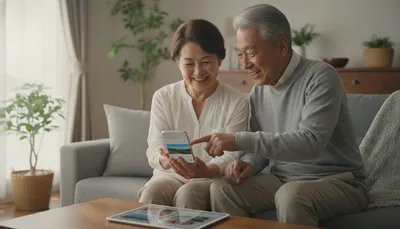
昨今のコミュニケーション環境において、スマートフォンを活用した連絡手段は欠かせないものとなっています。 特にご家族やお孫さんとのやり取りにおいて、メールよりも手軽に利用できるアプリケーションの導入を検討されている方も多いのではないでしょうか。 しかし、「操作が難しそう」「個人情報の管理が心配」といった不安を感じ、導入をためらってしまうケースも少なくありません。
新しい技術を取り入れる際には、誰しも戸惑いを感じるものですが、基本的な手順と安全な設定方法さえ理解すれば、シニア世代の方でも安心して使いこなすことが可能です。 本記事では、初心者の方向けにLINEの始め方を段階的に、かつ丁寧に解説していきます。 この記事を読み終える頃には、スマートフォンを通じて大切な方々とより身近に繋がるための具体的な一歩を踏み出せるようになります。
デジタル技術の進歩は、単に便利なだけでなく、孤独感の解消や緊急時の連絡手段の確保といった、生活の質を向上させる大きなメリットをもたらします。 正しい知識を身につけることで、スマートフォンのある新しい生活を、より豊かで安心できるものへと変えていくことができると考えられます。
シニアの方がLINEを始めるための基本的な流れ

シニアの方がLINEを始める際は、準備、インストール、初期設定、安全設定、基本操作の5つのステップに分けて進めることが推奨されます。 この順序を守ることで、大きなトラブルを防ぎながらスムーズに利用を開始することができるからです。
まずは必要な機材と環境を整え、公式のストアからアプリを取得し、ご自身の情報を登録します。 その際、特に重要視されるのが「安全設定」です。 不特定多数の人と繋がらないように設定を行うことで、初心者の方でも安心して使い始めることが可能となります。 一度設定を完了させてしまえば、その後の操作は比較的シンプルであり、日常的な連絡手段として定着しやすくなります。
LINEがシニア世代のコミュニケーションに選ばれる理由

なぜ多くのシニア世代の方がLINEを利用し始めているのでしょうか。 それには、単なる流行だけではない、現代のコミュニケーション事情に基づいた明確な理由があると考えられます。
日本国内における標準的な連絡手段としての普及
現在、日本国内においてLINEは単なるメッセージアプリの枠を超え、社会インフラに近い役割を担っています。 ご家族やご友人の多くが既に利用しているため、新しい連絡手段として最も導入しやすいという側面があります。 従来のメールでは文字数や添付ファイルの制限、迷惑メールフィルターの設定などが障壁となることがありましたが、LINEはそれらの問題を簡略化しています。
視覚的で直感的な操作が可能な設計
LINEの最大の特徴は、文字だけでなく「スタンプ」と呼ばれる絵図を使用して感情を伝えられる点にあります。 細かい文字を入力することが負担に感じる場合でも、スタンプ一つで「了解しました」「ありがとうございます」といった意思表示が可能です。 このような視覚的なインターフェースは、スマートフォンの操作に慣れていないシニアの方にとって、心理的なハードルを低くする効果があると推測されます。
無料で利用できる音声通話とビデオ通話
インターネット回線を利用するため、通話料を気にせずに長時間会話ができる点も大きな魅力です。 特にお孫さんの顔を見ながら話ができる「ビデオ通話」は、遠方に住む家族との距離を縮めるための有効な手段として多くの専門家からも高く評価されています。 家計への負担を抑えつつ、豊かなコミュニケーションを維持できる点は、シニア世代にとって非常に合理的な選択と言えます。
LINEを始める前に準備すべき3つのもの
スムーズに利用を開始するためには、事前の準備が欠かせません。 以下の3点をあらかじめ確認しておくことが、登録作業を滞りなく進めるためのポイントとなります。
1. スマートフォンの準備
LINEを利用するには、iPhone(アイフォン)またはAndroid(アンドロイド)のスマートフォンが必要です。 かつての主流であった折りたたみ式の携帯電話(ガラケー)では、現在のLINEサービスを十分に利用できない可能性が高いため、注意が必要です。 ご自身の端末がどちらのタイプであるかを把握しておくことが、アプリの取得手順を確認する第一歩となります。
2. 利用可能な電話番号
LINEのアカウントを作成する際には、本人確認のために電話番号が必須となります。 登録の過程で、その電話番号宛てに「SMS(ショートメッセージ)」が届き、認証番号を入力する作業が発生するため、メッセージの送受信ができる状態の電話番号を用意してください。
3. 安定したインターネット接続環境
アプリのダウンロードや初期設定には、一定の通信量が発生します。 ご自宅にWi-Fi(ワイファイ)環境がある場合は、Wi-Fiに接続した状態で作業を行うことが望ましいと考えられます。 外出先で行う場合は、携帯電話会社の通信(4Gや5G)を利用することになりますが、通信制限にかからないよう、安定した電波状況の場所で作業を行うことが推奨されます。
初心者でも迷わないアプリのインストール手順
準備が整ったら、スマートフォンにLINEのアプリを取り込みます。 この作業を「インストール」と呼びますが、スマートフォンの種類によって「お店」の名称が異なる点に注意してください。
iPhoneを使用している場合の手順
iPhoneの方は、ホーム画面にある「App Store(アップストア)」という青色のアイコンをタップします。 画面下部にある検索窓(虫眼鏡のマーク)を押し、カタカナで「ライン」またはアルファベットで「LINE」と入力してください。 緑色のアイコンのLINEが表示されたら、「入手」ボタンを押してダウンロードを開始します。 この際、Apple IDのパスワードや顔認証、指紋認証を求められることがありますが、案内に従って進めてください。
Androidスマートフォンを使用している場合の手順
Androidの方は、ホーム画面にある「Google Play ストア(グーグルプレイストア)」という三角のマークが描かれたアイコンを開きます。 画面上部の検索欄に「LINE」と入力し、検索結果から公式のLINEアプリを選択してください。 「インストール」というボタンをタップすると、自動的にスマートフォンへの取り込みが始まります。
インストールが完了すると、ボタンの表示が「開く」に変わります。 また、スマートフォンのホーム画面に緑色のLINEアイコンが新しく追加されているはずです。 これで、アプリを使用する準備が整いました。
アカウント登録と初期設定の具体的な進め方
アプリを開くと、いよいよご自身のアカウントを作成する作業に入ります。 ここでは、いくつかの重要な情報を入力する必要があります。
電話番号認証とSMSの受け取り
アプリを起動し、「新規登録」を選択してください。 電話番号を入力する画面が表示されますので、ご自身の番号を正確に入力します。 その後、「SMSで認証番号を送る」という旨の確認画面が出ますので、同意して進んでください。 すぐにスマートフォンのメッセージ機能に6桁の数字が届きます。 その数字をLINEの画面に入力することで、本人確認が完了します。
名前の登録とプロフィールの設定
次に、LINE上で表示されるご自身の名前を入力します。 これは本名である必要はなく、ニックネームでも構いません。 ご家族やご友人が見て「誰であるか」が判別できる名前にすることをお勧めします。 また、プロフィール写真(アイコン)の設定も求められますが、ご自身の写真だけでなく、風景や花の画像、ペットの写真など、お好みのものを選ぶことができます。 「今は決められない」という場合は、後から変更することも可能ですので、一旦スキップしても問題ありません。
パスワードの設定とメモの重要性
アカウントを守るためのパスワードを設定します。 英文字と数字を組み合わせた8文字以上のものが推奨されます。 ここで非常に重要なのが、設定したパスワードを必ず紙のメモに書き留めておくことです。 機種変更の際や、トラブルでアプリを再インストールする際に必要となりますが、忘れてしまう方が非常に多いため、大切に保管してください。
シニアが安心して使うための安全設定のポイント
「知らない人から連絡が来るのではないか」という不安を解消するために、登録の最終段階で行うべき設定があります。 初心者のうちは、以下の設定を慎重に行うことが安全への近道です。
「友だち自動追加」をオフにする
初期設定の過程で「友だち自動追加」と「友だちへの追加を許可」という項目が表示されます。 これらは、電話帳に登録されている人を自動的にLINEで繋げる機能ですが、最初はどちらも「オフ(チェックを外す)」に設定することを強くお勧めします。 自動で繋がってしまうと、仕事上の付き合いだけの人や、今は交流のない古い知り合いまで登録されてしまう可能性があるからです。 まずは手動で、本当に親しい人だけを登録していくのが安心です。
年齢確認とID検索の設定について
設定の途中で「年齢確認」を求められることがあります。 これは、見知らぬ人同士が繋がるのを防ぐための青少年保護を目的とした仕組みです。 ご家族と繋がるだけであれば、必ずしも即座に完了させる必要はありません。 「あとで」や「スキップ」を選択して先に進んでも、基本的なトーク機能は問題なく利用できます。 操作に慣れてきてから、必要に応じて設定を検討されるのが良いと思われます。
家族や友だちを追加して繋がる方法
LINEの設定が終わったら、実際に連絡を取りたい相手を「友だち」として登録します。 シニアの方にとって、最も簡単で間違いのない方法は以下の通りです。
対面でQRコードを読み取る方法
ご家族やご友人と直接会っている時に行う最も確実な方法です。 相手のスマートフォンで「マイQRコード」を表示してもらい、ご自身のLINEのカメラ機能(QRコードリーダー)でそれを読み取ります。 画面に相手の名前が表示されたら「追加」を押すだけで完了します。 この方法は、入力の手間がなく、誤操作のリスクが低いため、初心者の方に最適です。
遠方の家族に追加してもらう方法
もしご家族が遠くに住んでいる場合は、無理に自分で操作しようとせず、ご家族側に「電話番号で検索して追加してほしい」と依頼するのが賢明です。 相手が自分を追加してくれると、ご自身のLINEに通知が届きます。 そこで「追加」を承認すれば、やり取りが開始できるようになります。 周囲の慣れている方の助けを借りることは、決して恥ずかしいことではありません。
基本的なメッセージの送り方とマナー
友だちの登録が完了したら、いよいよ「トーク」と呼ばれるメッセージのやり取りを始めましょう。 基本となる3つの操作を覚えるだけで、日常の連絡は十分にこなせます。
1. 文字メッセージの送信
やり取りをしたい相手の名前をタップし、「トーク」画面を開きます。 画面下部の白い枠の部分をタップするとキーボードが表示されますので、内容を入力してください。 入力が終わったら、枠の右側にある青色の紙飛行機マーク(送信ボタン)を押すと、相手にメッセージが届きます。 メールと違い、短文で何度もやり取りするのがLINEの一般的なスタイルです。
2. スタンプの活用
文字入力欄の横にある笑顔のマークをタップすると、様々な絵図(スタンプ)が表示されます。 「了解」「おやすみなさい」といった文字入りのものもあり、タップするだけで送信できます。 文字を打つのが大変な時や、感謝の気持ちを柔らかく伝えたい時に非常に重宝します。 最初は最初から入っている無料のスタンプを使ってみることから始めましょう。
3. 写真の送受信
トーク画面にあるカメラのマークや写真のマークを押すと、その場で撮影した写真や、スマートフォンに保存されている画像を送ることができます。 お散歩中に見つけた綺麗な花や、お昼ご飯の写真をご家族に送ることで、日常の何気ない報告がより楽しくなると考えられます。 送られてきた写真は、タップして大きく表示したり、保存したりすることも可能です。
グループ機能を活用して家族の輪を広げる
LINEには、複数人で同時に会話ができる「グループ」という機能があります。 これを利用することで、ご家族全員での情報共有が格段に便利になります。
家族グループのメリット
「お父さん」「お母さん」「お子さん」「お孫さん」といったメンバーでグループを作ると、一つのメッセージで全員に連絡が行き渡ります。 お正月の集まりの相談や、お孫さんの成長記録の共有など、個別に送る手間が省けるだけでなく、家族全員で会話を楽しんでいるような感覚を味わうことができます。 誰かが既読(メッセージを読んだ状態)になったことが分かるため、安否確認の手段としても非常に有効であると指摘されています。
通知音への配慮
グループの人数が増えると、メッセージが届くたびに音が鳴り、騒がしく感じることがあるかもしれません。 そのような場合は、特定のグループだけ「通知オフ」に設定することも可能です。 ご自身の生活リズムに合わせて、心地よく使えるように調整していくことが、長く使い続けるコツと言えます。
トラブルを防ぐために知っておきたい注意点
便利である反面、インターネットを利用する以上、最低限の警戒心を持つことも重要です。 以下の点に気をつけることで、不要なトラブルを避けることができます。
- 知らない人からのメッセージは無視する: 心当たりのない名前の人から届いたメッセージや、「お金を貸してほしい」といった不自然な連絡は、開かずに無視するか、ご家族に相談してください。
- 個人情報を安易に教えない: LINE上で住所やクレジットカード番号、銀行口座の暗証番号などを求めることは、公的機関や公式なサービスではまずありません。
- チェーンメールに惑わされない: 「このメッセージを○人に回してください」という内容は、ほとんどが悪質ないたずらやデマです。自分のところで止める勇気を持ちましょう。
これらの点に気をつけていれば、過度に怖がる必要はありません。 基本的には「対面で知っている人」とのやり取りを中心に楽しむことが、シニアの初心者にとって最も安全な利用方法だと思われます。
操作に困った時の解決策
どれほど丁寧に解説を読んでも、実際に操作してみると「画面が消えてしまった」「変なボタンを押してしまった」といったトラブルは起こり得ます。 そのような時に、一人で抱え込まないための対処法をいくつか紹介します。
ご家族や身近な友人に聞く
最も早くて確実な解決策です。 スマートフォンの操作に慣れている若い世代の方は、教えること自体がコミュニケーションのきっかけになり、喜んで応じてくれる場合も多いものです。 「ここをこうしたいけれど、どうすればいい?」と具体的に相談してみてください。
自治体のスマホ教室やキャリアショップの活用
最近では、多くの自治体がシニア向けのスマートフォン講座を開催しています。 また、ドコモやau、ソフトバンクといった携帯電話会社の店舗でも、LINEの使い方の個別指導やセミナーが行われていることがあります。 プロの講師から教わることで、基礎から体系的に学ぶことができ、自信に繋がると考えられます。
公式ガイドブックや分かりやすい解説動画の利用
書店にはシニア向けに大きな文字で書かれたLINEの入門書が多数並んでいます。 また、インターネット上には「シニア向けLINE講座」といった動画も公開されています。 動画は実際の指の動きを見ながら学習できるため、文字だけの説明よりも理解が進みやすいというメリットがあります。
まとめ:LINEで広がる新しい日常
シニアの方がLINEを始めるための手順について、準備から基本的な使い方まで詳しく見てきました。 最初は誰しも初心者であり、一つひとつの操作に時間がかかるのは当然のことです。 大切なのは、一度に全てを覚えようとせず、まずは「挨拶のメッセージを送る」「スタンプを返してみる」といった小さな成功体験を積み重ねていくことにあります。
LINEを通じて、これまで以上に気軽にご家族やご友人と連絡が取れるようになることは、日々の生活に彩りを与え、心の安心感をもたらしてくれるはずです。 また、お孫さんの成長を写真でリアルタイムに見守れる喜びは、何物にも代えがたい体験となるでしょう。 安全設定を正しく行い、信頼できる身近な方々と繋がることから始めてみてください。
新しい一歩を踏み出す勇気を持つことで、スマートフォンの画面の向こう側に、温かいコミュニケーションの世界が広がっています。 もし操作に迷った時は、本記事を見直したり、ご家族を頼ったりしながら、ご自身のペースで楽しんでいただければ幸いです。
まずは「家族に挨拶」から始めてみませんか?
スマートフォンの設定が完了し、LINEのアイコンが画面に現れたら、それは新しい扉が開いた合図です。 まずは、一番身近なご家族に「LINEを始めたよ」と、短い一言を送ってみることから挑戦してみてください。 その最初の一歩が、これから続く楽しいやり取りの始まりとなります。
最初は失敗しても大丈夫です。 間違えてしまっても、ご家族であれば笑って受け止めてくれるはずですし、それがまた会話の種になります。 無理をせず、楽しみながら、少しずつスマートフォンのある暮らしに慣れていってください。 あなたの毎日が、LINEを通じてより便利で、より笑顔の多いものになることを心より応援しております。