近年、スマートフォンの画面は大型化が進んでおり、視認性が高まる一方で「片手での操作が難しい」と感じるシニアの方が増えています。
特に移動中や荷物を持っている際など、片手で操作せざるを得ない場面において、指が画面の端まで届かない、あるいは端末を落としそうになるといった不安を抱えるケースは少なくありません。
スマートフォンには、そのような身体的な負担や操作の不便さを解消するための「アクセシビリティ(使いやすさ)」に関する機能が数多く搭載されています。
本記事では、「シニア スマホ 片手操作 設定」をテーマに、Android端末を中心とした設定方法や、操作性を劇的に向上させるための具体的なテクニックについて、専門的な視点から詳しく解説を進めてまいります。
片手モードとキーボード設定の最適化が解決の鍵となります

シニアの方がスマートフォンを片手で快適に操作するためには、「画面全体を一時的に縮小させる片手モードの活用」と「キーボードの左右寄せ設定」の2点を中心に設定を見直すことが、最も効果的であると考えられます。
これらに加え、各メーカーが提供している補助機能を組み合わせることで、指を大きく動かすことなく、最小限の動作で主要な操作が可能になります。
大型のスマートフォンであっても、これらのソフトウェア設定を適切に行えば、物理的な手の大きさに左右されず、安全かつスムーズな操作環境を構築できるのです。
まずは、なぜこれらの設定がシニア世代にとって重要なのか、その理由から紐解いていきましょう。
加齢に伴う操作性の変化と設定変更が必要な理由

なぜ、標準的な設定のままではシニアの方にとって操作が難しく感じられるのでしょうか。
そこには、スマートフォンのハードウェア設計と、人間工学的な観点からの理由がいくつか存在しています。
画面の大型化と指の可動範囲のミスマッチ
現在のスマートフォンは、文字の読みやすさを重視するために6インチ以上の大画面モデルが主流となっています。
しかし、画面が大きくなればなるほど、親指の付け根を支点とした場合の「指が届く範囲」を超えてしまう領域が増加します。
シニアの方の中には、関節の柔軟性が変化している方もいらっしゃるため、画面上部や反対側の端を無理に操作しようとすると、端末の保持が不安定になり、落下の原因となる可能性が高いとされています。
誤操作による心理的なストレスの軽減
指が届きにくい場所を無理にタップしようとすると、意図しない場所を触れてしまう「誤操作」が発生しやすくなります。
一度誤操作をしてしまうと、元の画面に戻る手順が分からなくなり、スマートフォンそのものへの苦手意識を強めてしまうシニアさんも少なくありません。
「操作できる範囲を自分の指が届く範囲に限定する」設定を行うことは、単なる利便性の向上だけでなく、操作に対する自信や安心感につながる重要なプロセスと言えます。
安全な保持(ホールド)の確保
片手操作を容易にする設定を行う最大のメリットは、スマートフォンを握り直す回数を減らせることです。
画面の上の方を操作しようとして握る位置を変える瞬間、最も落下の危険性が高まります。
最初から片手でしっかりと握った状態のまま、すべての操作が完結できる設定を施すことが、高価なデバイスを守るための防犯・防災対策にもなると考えられます。
Android標準機能「片手モード」を使いこなす
多くのAndroidスマートフォンには、画面全体を一時的に縮小して下側に寄せる「片手モード」が標準搭載されています。
この機能を有効にすることで、画面の最上部にある通知バーやアプリアイコンも、親指一本で届く範囲に降りてきます。
片手モードの基本的な有効化手順
機種によってメニューの名称が若干異なる場合がありますが、概ね以下の手順で設定が可能です。
基本的には「設定」アプリを開き、上部の検索窓に「片手」と入力するのが最も近道であるとされています。
- 「設定」アプリを起動します。
- 「システム」または「画面設定(ディスプレイ)」を選択します。
- 「ジェスチャー」または「操作」の項目内にある「片手モード」をタップします。
- 「片手モードの使用」のスイッチをオンにします。
この設定が完了すると、画面下部のホームバーを下にスワイプするか、特定のボタンを操作することで、画面がギュッと小さくなり、操作範囲が手元に集約されます。
シニアの方にとっては、画面が小さくなることに最初は違和感があるかもしれませんが、「指を伸ばさなくて済む快適さ」を体験していただくことで、多くの方がその利便性を実感されています。
メーカー別に見る独自の設定と特徴
日本のシニアさんに人気のある主要メーカーでは、独自の工夫が凝らされた片手操作サポート機能が提供されています。
Xperia(エクスペリア)の場合:
ソニーのXperiaシリーズでは、画面の端をダブルタップすることでメニューを表示する「サイドセンス」という機能が搭載されています。
これにより、アプリ一覧を呼び出すためにわざわざ画面のあちこちを触る必要がなくなり、片手の親指だけでよく使うアプリを起動できるのが特徴です。
Galaxy(ギャラクシー)の場合:
SamsungのGalaxyシリーズでは、片手モードの起動方法を「ジェスチャー」か「ボタン(ホームボタンを3回タップ)」から選択できる機種が多いとされています。
ジェスチャー操作に不慣れなシニアさんの場合、「ボタン3回タップ」による起動設定の方が、直感的で分かりやすいという意見も聞かれます。
AQUOS(アクオス)の場合:
シャープのAQUOSシリーズでは、画面を縮小する機能に加え、カメラのシャッターボタンを好きな場所に移動できる「フローティングシャッター」機能などが充実しています。
写真を撮る際、シャッターボタンが届かずに手ブレしてしまう問題を防ぐことができるため、趣味でカメラを楽しまれるシニアさんには特におすすめの機能です。
文字入力を格段に楽にするキーボードの片手設定
スマートフォンの操作の中で、最も片手での負担が大きいのが「文字入力」です。
画面の端から端まで広がるキーボードを親指だけで操作するのは至難の業ですが、これも設定一つで解決します。
キーボードを左右どちらかに寄せる方法
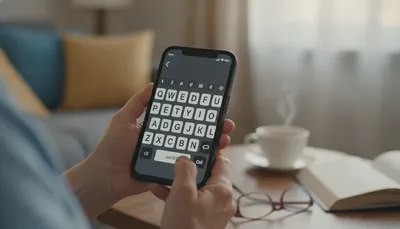
Androidの標準キーボードである「Gboard」などでは、キーボード自体を小型化し、右側または左側に寄せる設定が可能です。
- 文字入力画面を表示し、キーボードを出します。
- 設定アイコン(歯車マーク)またはツールバー内の「片手モード」アイコンをタップします。
- 右手で持つ場合は右側に、左手で持つ場合は左側にキーボードが移動します。
- 中央に戻したい場合は、拡大マークのアイコンをタップするだけで元通りになります。
この設定のメリットは、「キーボードの位置とサイズを自由に変えられる」点にあります。
シニアの方の手の大きさに合わせて、少しだけ位置を上げたり、横幅を微調整したりすることで、誤入力が劇的に減少する傾向があります。
ロック画面でのパターン入力も片手で
見落としがちなのが、スマートフォンのロックを解除する際の操作です。
セキュリティのために「パターン」や「パスワード」を設定している場合、その入力画面も片手に寄せることが可能です。
入力画面の左右に表示される「<」や「>」の矢印をタップすることで、入力パネルがどちらかに寄り、片手の親指だけで安全にロックを解除できるようになります。
周辺設定の組み合わせでさらに使いやすくする
「片手操作 設定」というキーワードに関連して、物理的な操作以外にも、視覚的な負担を減らすための設定を組み合わせることが推奨されます。
文字サイズと表示サイズの見直し
片手操作モードで画面を縮小すると、当然ながら文字も小さくなってしまいます。
これを補うために、あらかじめ「設定」から「文字サイズ」や「表示サイズ」を一段階大きくしておくことをおすすめします。
画面を縮小した際にも文字が鮮明に読み取れる状態を維持しておくことが、シニアさんがストレスを感じずに使い続けるためのコツとなります。
ホーム画面のアイコン配置を工夫する
最も頻繁に使うアプリは、画面の下半分、特に利き指が届きやすい場所に配置するのが鉄則です。
多くのシニアさんは、購入時のままの配置で使おうとされますが、「よく使うものは下に、たまに使うものは上に」というルールで整理するだけで、片手操作の頻度は大幅に減少します。
まとめ:設定一つでスマホはもっと身近な道具になります
ここまで、シニアの方がスマートフォンを片手で操作しやすくするための様々な設定について解説してまいりました。
スマートフォンの大型化という流れは今後も続くと思われますが、それを補うためのソフトウェアの進化もまた目覚ましいものがあります。
今回ご紹介した主なポイントをまとめます。
- Androidの「片手モード」を有効にする: 画面全体を下に下げ、上部の操作を容易にする。
- キーボードの片手寄せ設定を行う: 親指の可動範囲内に文字入力キーを集約し、誤操作を防ぐ。
- メーカー独自機能を活用する: XperiaのサイドセンスやAQUOSのフローティングシャッターなど、機種ごとの強みを活かす。
- ロック画面やアイコン配置を見直す: セキュリティ解除から日常のアプリ起動まで、すべての導線を片手に寄せる。
これらの設定は、一度覚えてしまえば決して難しいものではありません。
むしろ、これらの設定を行わないまま無理をして使い続けることによる、端末の落下故障や、操作のストレスによる「スマホ離れ」の方が、シニアさんにとっての損失は大きいと言えるのではないでしょうか。
まずは小さな設定から試してみることをおすすめします
新しい設定を一度にすべて変更してしまうと、逆に混乱を招いてしまう可能性もあります。
まずは文字入力の片手モードから試してみる、あるいは、よく使うアプリの配置を少し下げてみる、といった小さなステップから始めてみてはいかがでしょうか。
ご家族や周囲の方がサポートされる場合は、シニアさんが普段どのようにスマートフォンを握っているかを観察し、「このあたりなら指が届きやすいですか?」とコミュニケーションを取りながら設定を進めてあげてください。
自分にぴったりの設定が見つかった時、スマートフォンは「難しくて大きな機械」から、生活を彩る「便利で快適な道具」へと変わるはずです。
この記事が、シニアの皆様の快適なスマートフォンライフの一助となれば幸いです。
操作の負担を減らし、もっと自由に、もっと安全に、デジタルの便利さを享受していきましょう。