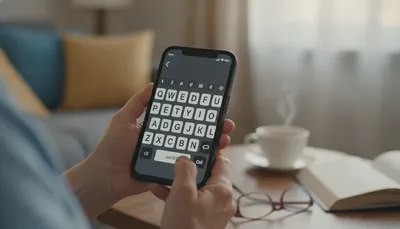
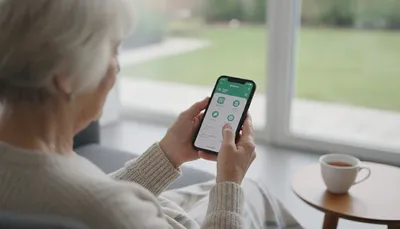
近年、スマートフォンの普及に伴い、シニア世代の方々が日常的にデバイスを利用する機会が増加しています。
ニュースの閲覧やご家族とのメッセージ交換など、画面を注視する時間は意外と長いものです。
そのような中で、「画面が眩しくて目が疲れやすい」「白い背景だと文字が読みにくい」といった悩みをお持ちの方も少なくありません。
こうした課題を解決する一つの手段として注目されているのが、画面の配色を暗めに切り替える「ダークモード」という機能です。
本記事では、シニアの方がスマホのダークモード設定を活用することで得られる効果や、具体的な設定手順について詳しく解説します。
iPhoneとAndroidそれぞれの操作方法に加え、自動的に画面を切り替える便利な機能についても触れていきます。
スマートフォンの設定を少し見直すだけで、毎日の利用がより快適なものになる可能性があります。
ご自身にとって最適な表示設定を見つけるための参考にしていただければ幸いです。
ダークモードは設定により視認性の向上と疲労軽減が期待されます

結論から申し上げますと、シニアの方がスマホのダークモード設定を導入することは、「目の疲れを軽減し、文字を読みやすくする」ための有効な選択肢の一つとなります。
ダークモードとは、通常は白や明るい色で表示される背景を、黒や濃いグレーなどの暗い色に変更し、逆に文字を白や明るい色で表示する機能のことです。
この設定を適用することで、画面全体からの発光量が抑えられるため、長時間の利用でも目への刺激が少なくなると考えられます。
ただし、視覚の特性には個人差があるため、すべての方にダークモードが最適であるとは限りません。
まずは設定方法を確認し、実際に数日間試してみた上で、ご自身の目に馴染むかどうかを判断されるのが最も望ましい方法だと言えます。
ダークモード設定が推奨される理由とその仕組み

なぜ、多くのスマートフォンにダークモードが搭載され、シニアの方にも推奨されるケースが増えているのでしょうか。
そこには、健康面での配慮や技術的なメリットが深く関わっています。
目への刺激を抑えるブルーライト低減効果
スマートフォンの画面からは「ブルーライト」と呼ばれる強い光が放出されています。
特に夜間の暗い場所で白い背景の画面を見続けると、目への負担が大きくなり、睡眠の質を低下させる要因にもなると指摘されています。
ダークモードを設定すると、画面の大部分を占める白い領域が暗い色に置き換わるため、物理的に目に入るブルーライトの総量を減らすことが可能になります。
これにより、夕方から夜にかけてスマホを利用する際の眩しさが緩和され、視覚的なストレスが軽減されると考えられます。
コントラストの調整による文字の読みやすさ
シニアの方の中には、加齢に伴う視覚の変化により、強い光の中に置かれた文字がかすんで見える「ハレーション」を感じる方がいらっしゃいます。
白い背景に黒い文字という従来の表示では、背景の明るさが強すぎて文字がぼやけてしまうケースがあります。
ダークモードに切り替えることで、暗い背景に対して明るい文字が浮き上がるような表示になり、一文字一文字の輪郭がはっきりと認識しやすくなる効果が期待されます。
特に、ウェブサイトの記事やメールなどの長文を読む際には、この視認性の違いが大きなメリットとなります。
バッテリー消費の抑制につながる可能性
近年のスマートフォン、特にiPhoneの上位モデルや一部のAndroid端末には「有機ELディスプレイ」が採用されています。
有機ELディスプレイは、黒を表示する際にその部分の素子を消灯させるという特性を持っています。
そのため、ダークモードを適用して画面を黒く保つことで、消費電力を抑え、バッテリーの持ちを良くする効果が得られます。
外出先でスマホの電池残量を気にされることが多いシニアの方にとって、設定一つで稼働時間が延びる可能性がある点は見逃せません。
機種別に見る具体的な設定手順
ダークモードの設定は、決して難しい操作ではありません。
iPhoneとAndroid、それぞれの標準的な設定手順を解説しますので、お手元の端末に合わせて操作を行ってみてください。
iPhoneでのダークモード設定方法
AppleのiPhoneでは、iOS 13以降でダークモードが標準機能として提供されています。
操作は以下の通りです。
- ホーム画面にある「設定」アプリ(歯車のアイコン)をタップします。
- 一覧の中から「画面表示と明るさ」を選択します。
- 画面上部にある「外観モード」という項目で、「ダーク」をタップしてチェックを入れます。
これで、画面全体の配色が即座に切り替わります。
また、同じ画面にある「自動」のスイッチをオンにすると、日の入りに合わせて自動的にダークモードへ切り替わるように設定することも可能です。
Androidでのダークモード設定方法
Android端末の場合は、機種やOSのバージョンによって名称が若干異なる場合がありますが、基本的には以下の手順で設定できます。
- 「設定」アプリを起動します。
- 「ディスプレイ」または「画面設定」という項目を選択します。
- 「ダークテーマ」または「ダークモード」というスイッチをオンに切り替えます。
GoogleのPixelシリーズや、SamsungのGalaxyシリーズなど、多くの主要なAndroid端末でこの操作が共通しています。
設定メニューが見当たらない場合は、設定画面の上部にある検索バーに「ダーク」と入力して検索すると、該当する設定項目がすぐに見つかるはずです。
シニアの方がダークモードを活用する際の具体例
ダークモードを設定したことで、具体的にどのようなシーンで生活が便利になるのか、3つの例を挙げて紹介します。
1. 就寝前の読書やメール確認が快適になる
寝室などの暗い環境でスマホを操作する際、標準の白い画面は非常に眩しく、周囲への光の漏れも気になります。
ダークモードを適用することで、周囲の暗さに合わせた穏やかな光量での操作が可能になります。
「夜中にふと目が覚めて時間を確認した際、画面が眩しすぎて目が痛くなった」という経験をお持ちの方も多いですが、ダークモードの設定により、こうした不快感を大幅に抑えることができます。
2. LINEなどの対話アプリでの視認性が向上する
シニアの方が最も頻繁に利用するアプリの一つである「LINE」も、スマートフォンのシステム設定に連動して背景が暗くなるよう設計されています。
ダークモードに設定すると、メッセージの吹き出しや文字が背景の黒に対して鮮明に表示されるようになります。
「明るい画面では文字が白飛びして読みにくい」と感じていたユーザーさんからは、背景を暗くすることで一文字ずつ集中して読めるようになったという声も聞かれます。
3. 外出時の地図アプリの確認が見やすくなる
意外な活用シーンとして、屋外での地図確認が挙げられます。
直射日光の下では、スマホの画面は非常に見えにくくなりますが、ダークモードのハイコントラストな表示によって、道路の線や地名の文字が読み取りやすくなる場合があります。
また、前述したバッテリー節約効果により、GPS(位置情報)を多用して電池を消耗しやすい地図アプリ使用時の安心感にもつながります。
このように、ダークモードは屋内だけでなく屋外での利便性向上にも寄与すると考えられます。
ダークモード利用時の注意点と補完的な設定
メリットの多いダークモードですが、いくつかの注意点も存在します。
ご自身の目の状況に合わせて、適切な設定を見極めることが大切です。
乱視をお持ちの方への影響
専門家の中には、乱視が強い方の場合、黒い背景に白い文字が表示されると、文字が滲んで見える「ハレーション」をより強く感じてしまう可能性があると指摘する意見もあります。
もしダークモードに切り替えてみて、「かえって目がチカチカする」「文字が二重に見える」と感じた場合は、無理に使用を継続せず、標準の「ライトモード」に戻すことを検討してください。
快適さは個々の視力や瞳の状態によって異なるため、ご自身の感覚を最優先することが重要です。
スケジュール機能の併用
「昼間は明るい画面の方が使いやすいが、夜だけは目に優しい設定にしたい」という方には、スケジュール機能の活用が推奨されます。
iPhone、Androidともに、「日の入りから日の出まで」という時間設定が可能です。
これにより、夕方になると自動的にダークモードへ切り替わり、朝になると元の明るい画面に戻るという運用ができるようになります。
都度設定を変更する手間が省けるため、シニアの方にとっても非常に利便性の高い機能と言えます。
まとめ:自分に合った画面設定でスマホライフを豊かに
スマホの「ダークモード設定」は、シニアの方にとって画面の見やすさを向上させ、目への負担を減らすための強力な味方となります。
今回の内容を整理すると、以下のポイントが重要です。
- 設定場所を覚える:iPhoneは「画面表示と明るさ」、Androidは「ディスプレイ」メニューから数タップで切り替え可能です。
- メリットを活用する:眩しさの軽減、文字のコントラスト向上、バッテリーの節約など、実用的な恩恵が多くあります。
- 自動化を検討する:時間帯による自動切替を使えば、環境に合わせて常に最適な状態で利用できます。
- 個人差を尊重する:見え方には個人差があるため、まずは数日間「お試し」で使ってみることが適切です。
スマートフォンの設定は、一度決めたら変えてはいけないものではありません。
ご自身の体調や、その時の環境に合わせて柔軟に変更することで、テクノロジーはより身近で使いやすいものへと変わっていきます。
ダークモードという機能を一つの選択肢として持ち、「今の自分にとって最も心地よい表示」を探求してみてはいかがでしょうか。
まずは本日、スマートフォンの設定画面を開き、「外観」をダークに切り替えてみてください。
いつも見ている画面が少し違った印象になり、目にかかる負担がふっと軽くなるのを感じられるかもしれません。
小さな一歩ですが、その設定変更が、あなたの毎日をより健やかで快適なものにするきっかけになるはずです。
操作に不安がある場合は、ご家族や身近な方にこの記事を見せながら、一緒に設定を確認されるのも良い方法かと思われます。
無理のない範囲で、ぜひ新しい設定を体験してみてください。