新しくiPhoneを手にしたシニア世代の方や、そのご家族にとって、最初のハードルとなるのが「初期設定」です。
スマートフォンは生活を豊かにする便利な道具ですが、初期状態のままでは文字が小さすぎたり、操作が敏感すぎたりして、使いにくさを感じるケースが少なくありません。
せっかくの高機能な端末も、使い勝手が悪いと感じてしまうと、次第に触れる機会が減ってしまうという懸念があります。
iPhoneには、使う人の特性に合わせて画面表示や操作感を細かく調整できる「アクセシビリティ」という機能が充実しています。
これらの機能を初期設定の段階で適切に整えることで、シニアの方にとっても「見やすく、使いやすい」魔法の道具へと変わります。
この記事では、標準的なセットアップ手順に加え、シニアの方が快適に利用するために欠かせないカスタマイズ方法について、専門的な視点から詳しく解説いたします。
初めてiPhoneに触れる方が、設定の途中で迷わずに完了できるよう、各ステップの意味や重要性についても触れていきます。
この記事を読み進めていただくことで、初期設定への不安が解消され、iPhoneを通じた新しいコミュニケーションや情報の楽しみ方をスムーズに開始できることと思われます。
基本の設定に加えてアクセシビリティを整えることが重要です

シニアの方がiPhoneを導入する際、最も重要な結論は、「Appleが推奨する標準的な初期設定」を完了させた直後に、「アクセシビリティ設定」による個別の最適化を行うことです。
電源を入れてからホーム画面が表示されるまでの基本手順は、あくまで「誰でも使える状態」にするための最小限のプロセスに過ぎません。
シニア世代のユーザーにとっては、標準設定のままではフォントサイズが小さく、通知音や振動(バイブレーション)も気づきにくいという課題が生じがちです。
そのため、初期設定のフローの中に「文字を大きくする」「画面表示を拡大する」「誤操作を防止する」といった工程を組み込むことが、長期的な満足度を高める鍵となります。
また、以前からiPhoneを使用していた場合には「クイックスタート」という移行機能を活用することで、設定の手間を大幅に削減できる可能性があります。
新規で購入された場合でも、Apple IDの作成とセキュリティ設定を確実に行うことが、個人情報を守りながら安心して利用し続けるための基盤となります。
なぜシニア世代には独自のカスタマイズ設定が必要なのか

iPhoneは直感的な操作が可能と言われていますが、加齢に伴う身体的な変化や、デジタル機器への慣れ具合を考慮すると、標準設定だけでは不十分な場合があります。
なぜ独自のカスタマイズが必要なのか、その理由を以下の観点から考察します。
視認性の低下を補い情報の誤認を防ぐため
多くの場合、加齢によって視力の低下や、小さな文字の判読が困難になる傾向が見られます。
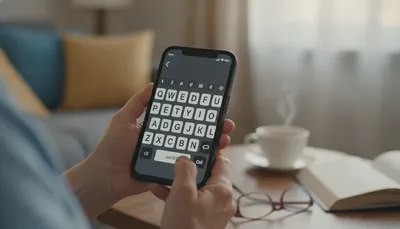
iPhoneの標準的な文字サイズは比較的小さめに設定されており、これが原因でメッセージの読み間違いや、ボタンの押し間違えが発生するリスクが考えられます。
文字を大きく、太く設定することで、眼精疲労を軽減し、必要な情報へ素早くアクセスできるようになります。
指先の乾燥や震えによる誤操作を防止するため
スマートフォンの画面は静電容量方式を採用しており、指先の乾燥具合によって反応が鈍くなったり、逆に意図しない場所に触れて反応してしまったりすることがあります。
特に「長押し」や「素早いタップ」といった操作は、シニアの方にとって難易度が高いと感じられる場面があるようです。
タッチ調整機能を活用し、タップと認識される時間を調整することで、誤操作によるストレスを未然に防ぐことが可能となります。
音や光を活用して着信や通知の見逃しを減らすため
iPhoneの通知音は洗練されていますが、周囲の環境や聴力の状態によっては、ポケットや鞄の中にある端末の音に気づかないことがあります。
LEDフラッシュによる通知を併用することで、視覚的にも着信を知らせる工夫が有効です。
これにより、ご家族や知人からの重要な連絡に対して、迅速に反応できる環境が整うと推測されます。
シニアの方がiPhoneをスムーズに使い始めるための具体的手順
それでは、具体的な「シニア iPhone 初期設定 手順」について、順を追って解説します。
ここでは、電源を入れた直後の基本フローから、その後に行うべきシニア向け推奨設定までを網羅しています。
1. 電源オンからホーム画面までの基本フロー
まずは、iPhone本体の右側面にあるボタンを長押しして電源を入れます。
画面に「こんにちは」と多言語で表示されたら、下から上へスワイプして開始します。
- 言語と国/地域の選択:「日本語」および「日本」を選択します。
- クイックスタート:以前のiPhoneをお持ちであれば、近づけるだけで設定が引き継がれます。新規の方は「手動で設定」を選択してください。
- Wi-Fi接続:ご自宅の無線LANのパスワードを入力し、インターネットに接続します。この接続が切れると設定が中断されるため、安定した環境で行ってください。
- データのプライバシー:内容を確認して「続ける」を選択します。
- Face ID(顔認証)またはTouch ID(指紋認証):画面の指示に従って登録します。マスクを着用したままでの認証設定も推奨されます。
- パスコードの作成:6桁(または4桁)の数字を設定します。これは端末の鍵となるため、必ずメモを控えておくようにしてください。
- Apple IDの設定:既存のIDでサインインするか、新規作成します。App Storeからのアプリ購入やiCloudの利用に必須となります。
2. 見やすさを優先した画面表示の設定
ホーム画面に到達した直後に行っていただきたいのが、表示関連の調整です。
「設定」アプリを開き、「画面表示と明るさ」を選択します。
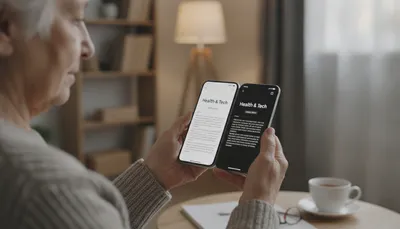
- テキストサイズを変更:スライダを右に動かし、読みやすい大きさに調整します。さらに大きくしたい場合は「アクセシビリティ」>「画面表示とテキストサイズ」から設定可能です。
- 文字を太くする:文字の輪郭がはっきりし、格段に読みやすくなります。
- 表示の拡大:「表示」オプションから「拡大」を選択すると、アイコンやボタンそのものが大きく表示されるようになります。
これらの設定を行うことで、「どこに何が書いてあるか分からない」という初期の不安を大幅に軽減できると考えられます。
3. 誤操作や紛失を未然に防ぐための安心設定
シニアの方が安心してiPhoneを使い続けるためには、セキュリティと操作ミスのカバーも重要です。
以下の設定を推奨します。
- 「iPhoneを探す」の有効化:万が一外出先で紛失した際、家族がPCや他の端末から位置を特定できるようにします。
- アプリの削除を制限:「設定」>「スクリーンタイム」>「コンテンツとプライバシーの制限」から、アプリの削除を許可しない設定にできます。間違えてアプリを消してしまうトラブルを防ぐのに非常に有効です。
- LEDフラッシュ通知:「アクセシビリティ」>「オーディオ/ビジュアル」から設定可能です。着信時にカメラ付近のライトが点滅するため、音に気づきにくい状況でも安心です。
設定時によくあるトラブルと対処法
初期設定を進める中で、つまずきやすいポイントがいくつか存在します。
あらかじめ対処法を知っておくことで、慌てずに対処できるでしょう。
Apple IDのパスワードを忘れてしまった場合
長年使っていなかった場合や、新規作成したばかりで失念してしまうケースが多く見受けられます。
Apple IDは「メールアドレス」と「パスワード」の組み合わせですが、パスワードは英大文字、小文字、数字を組み合わせる必要があるため、複雑になりがちです。
万が一忘れた場合は、Apple公式の復旧ページ(iforgot.apple.com)からリセットが可能ですが、設定時に信頼できる電話番号(ご家族のものなど)を登録しておくことで、復旧が容易になります。
Wi-Fiの接続がうまくいかない場合
Wi-Fiルーターの背面に記載されているパスワード(暗号化キー)は、アルファベットの「O(オー)」と「0(ゼロ)」、あるいは「I(アイ)」と「1(イチ)」などの見間違いが発生しやすいものです。
一度失敗した場合は、入力をやり直すか、ルーターを再起動することで解決する可能性があります。
また、パスワードが手動入力で難しい場合は、QRコードを読み取って接続できるタイプのルーターであれば、カメラ機能を活用することも一つの手段です。
画面のタッチがうまく反応しないと感じる場合
もし画面に触れているつもりでも反応しない、あるいは意図せずダブルクリックになってしまうような場合は、「設定」>「アクセシビリティ」>「タッチ」>「タッチ調整」を確認してください。
ここで「保持時間」を長めに設定することで、一瞬触れただけでは反応しないように調整でき、指が震えてしまうような方でも確実に操作が行えるようになります。
シニア向けiPhone初期設定を確実に完了させるためのまとめ
ここまで解説してきた通り、シニアの方に向けたiPhoneの初期設定は、単に通電させて使えるようにするだけでは不十分です。
使う方のライフスタイルや身体的状況に合わせ、一つひとつの項目を丁寧にカスタマイズすることが、スマートフォンの利便性を最大限に引き出す道しるべとなります。
重要なポイントを改めて整理します。
- 電源投入後の基本設定では、Apple IDとパスコードの管理を確実に行う。
- 「画面表示と明るさ」および「アクセシビリティ」を活用し、「文字の拡大」と「太字設定」を優先的に実施する。
- 着信の見逃しを防ぐために、LEDフラッシュ通知や通知音量の最適化を行う。
- 誤操作によるアプリ削除などを防ぐため、スクリーンタイム機能で保護をかける。
- 困ったときに備え、家族や信頼できるサポート先と情報を共有しておく。
これらの手順を丁寧に進めることで、iPhoneは単なる電話機を超え、新しい趣味を見つけたり、遠く離れた孫とビデオ通話を楽しんだりするための、かけがえのないパートナーになるはずです。
iPhoneを手にしたことで広がる新しい世界は、すぐそこにあります。
最初は誰でも不慣れなものですが、この記事で紹介した設定さえ済んでしまえば、大きな不安を感じることはありません。
設定が終わったら、まずは標準の「カメラ」で身近な風景を撮影したり、「メッセージ」で誰かに短い挨拶を送ったりすることから始めてみてはいかがでしょうか。
一つひとつゆっくりと、ご自身のペースでiPhoneと仲良くなっていってください。
もし途中で分からなくなったら、何度でも設定画面を見直して、自分にぴったりの「使いやすさ」を探求してみてください。
あなたのスマートフォンライフが、明るく充実したものになることを心より応援しております。